PO Biz Card mini 使い方ガイド
このガイドの画面画像はすべてライトモードです。連絡先は架空データ、名刺画像は検証用の図形を使用しており、実際の名刺・個人情報は含みません。ダークモードでも同じ操作を利用できます。
目次
1. アプリ概要
PO Biz Card mini は、名刺を探し、内容を確認し、必要な相手へ連絡するためのアプリです。「連絡先」で検索・閲覧、「名刺を取り込む」で画像追加、「設定」で保存・移行を行います。スマートフォンでは画面下のナビゲーションを使います。
| 主な機能 | 内容 |
|---|---|
| 名刺取り込み | カメラ撮影 / ファイル選択 / 透視補正 / 手入力 |
| データ管理 | 検索、フィルタ、並び替え、Contact Records管理 |
| 保存形式 | PBC・vCard・JSONの入出力、Outlook向けCSV・表計算用CSVの書き出し |
| 画像処理 | 端末内での輪郭候補検出・色調自動調整、四隅の透視補正、手動の色調調整 |
2. クイックスタート
- 「名刺を取り込む」→「ファイル選択」から画像を追加します。画像なしなら「追加」(スマートフォンでは「新規登録」)を使います。
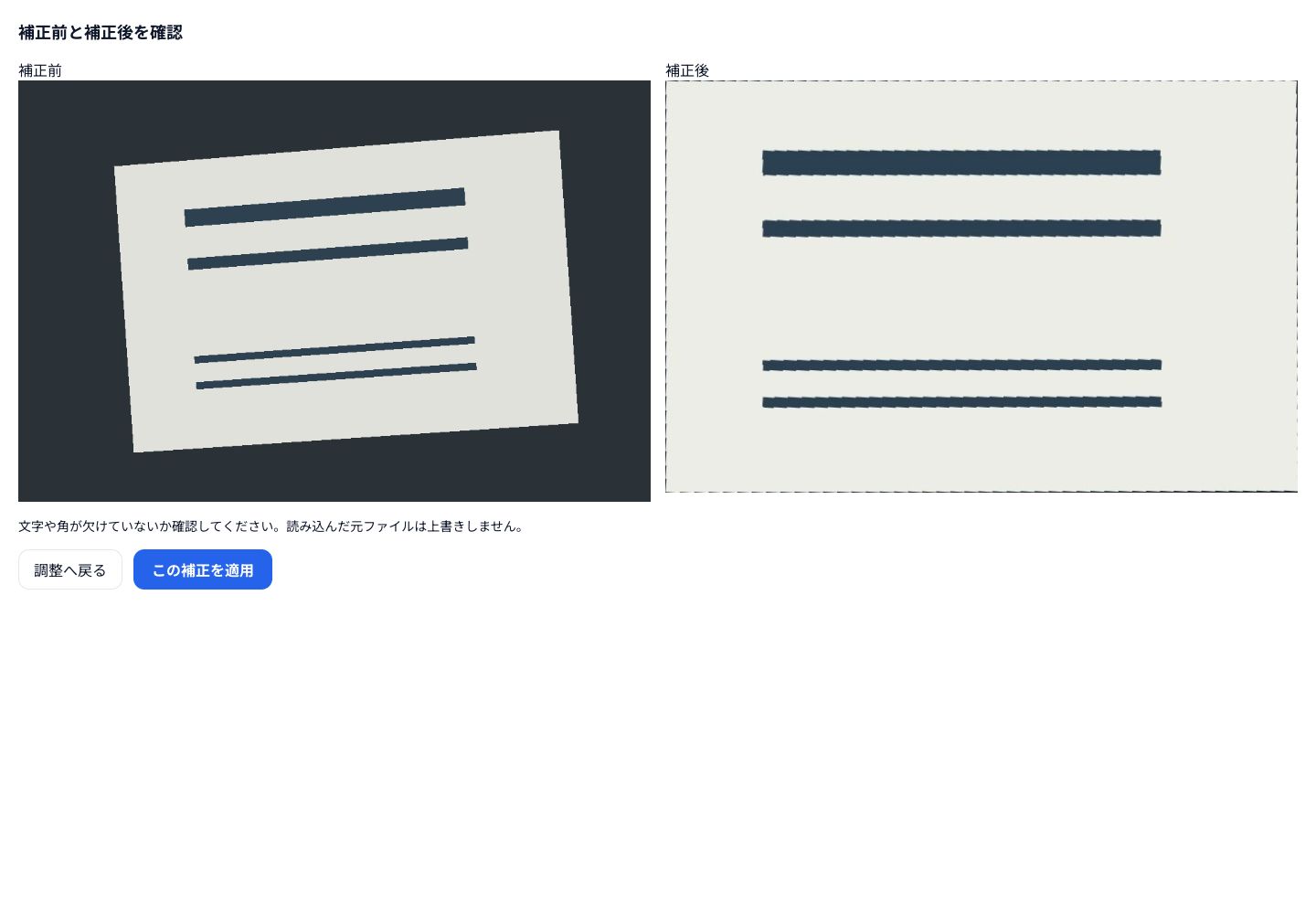
- 「透視補正」で「自動補正を提案」を押し、輪郭と色調の候補を作ります。補正前後を確認してから適用します。
- 「この画像を添えて手入力で登録」で氏名などを入力し、「連絡先を登録」を押します。
- 保存後は閲覧画面になります。変更したいときだけ「編集する」を押します。
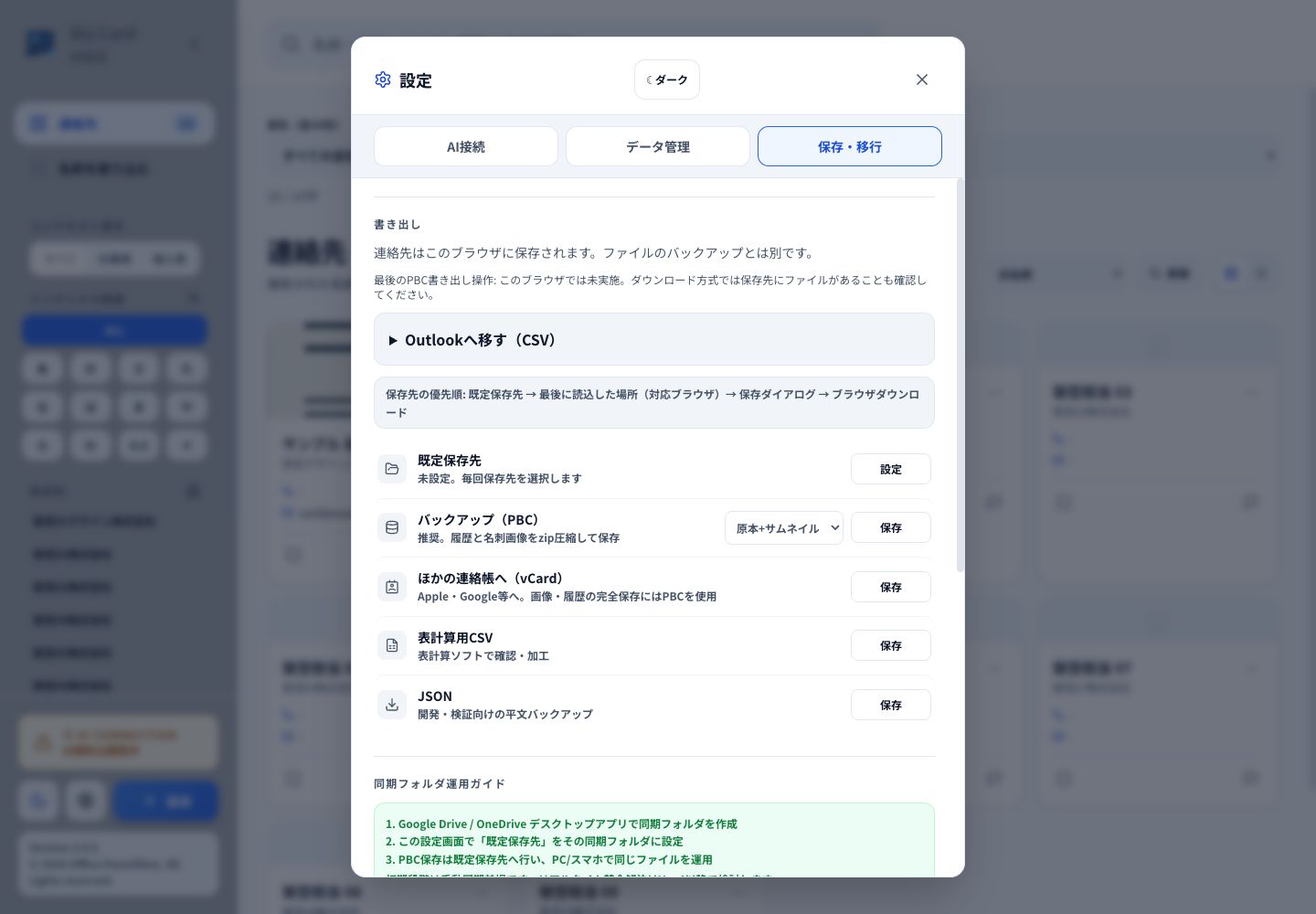
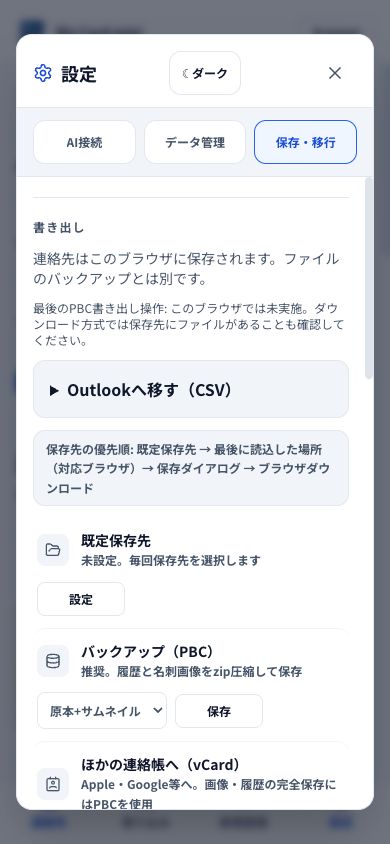
- 「設定」→「保存・移行」で、画像を含むPBCバックアップを保存し、ファイルができていることを確認します。
3. 画面ガイド
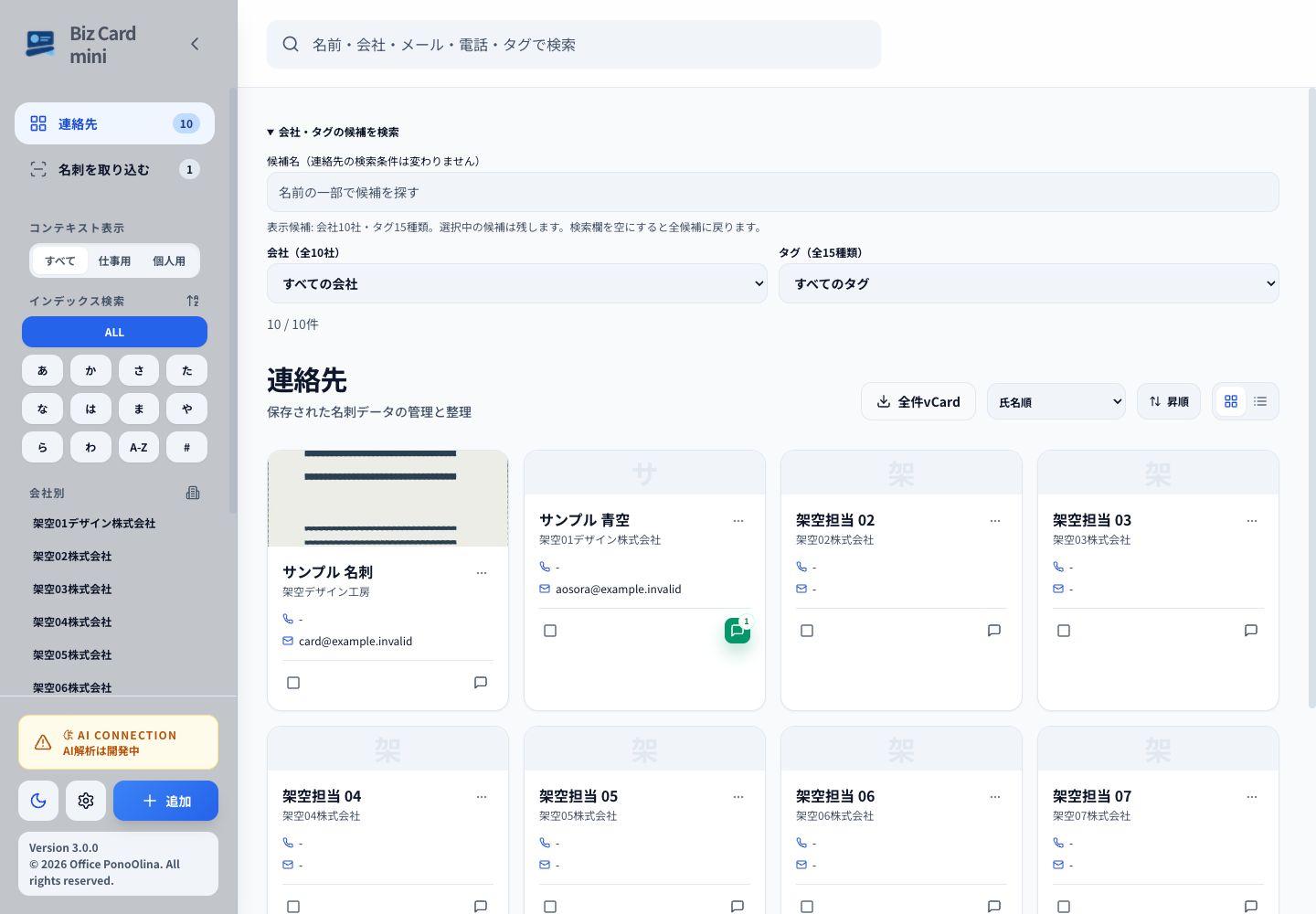
3-1. 連絡先を探す
- タイル表示 / リスト表示の切り替えに対応。
- 氏名・会社・メール・電話・タグで検索できます。複数語はスペースで区切ります。
- 会社とタグの選択肢に件数上限はなく、両方を組み合わせられます。条件チップまたは「条件をすべて解除」で戻します。
- 候補が多いときは「会社・タグの候補を検索」を開き、名前の一部を入力します。連絡先の絞り込み条件は変わらず、選択中の候補も残ります。検索欄を空にするか閉じると全候補へ戻ります。
- 並び替え: 氏名順 / 最近連絡した順 / 最近見た順。閲覧日時とやりとり日時は別に扱います。
- インデックス絞り込み: あ〜わ / A-Z / #。
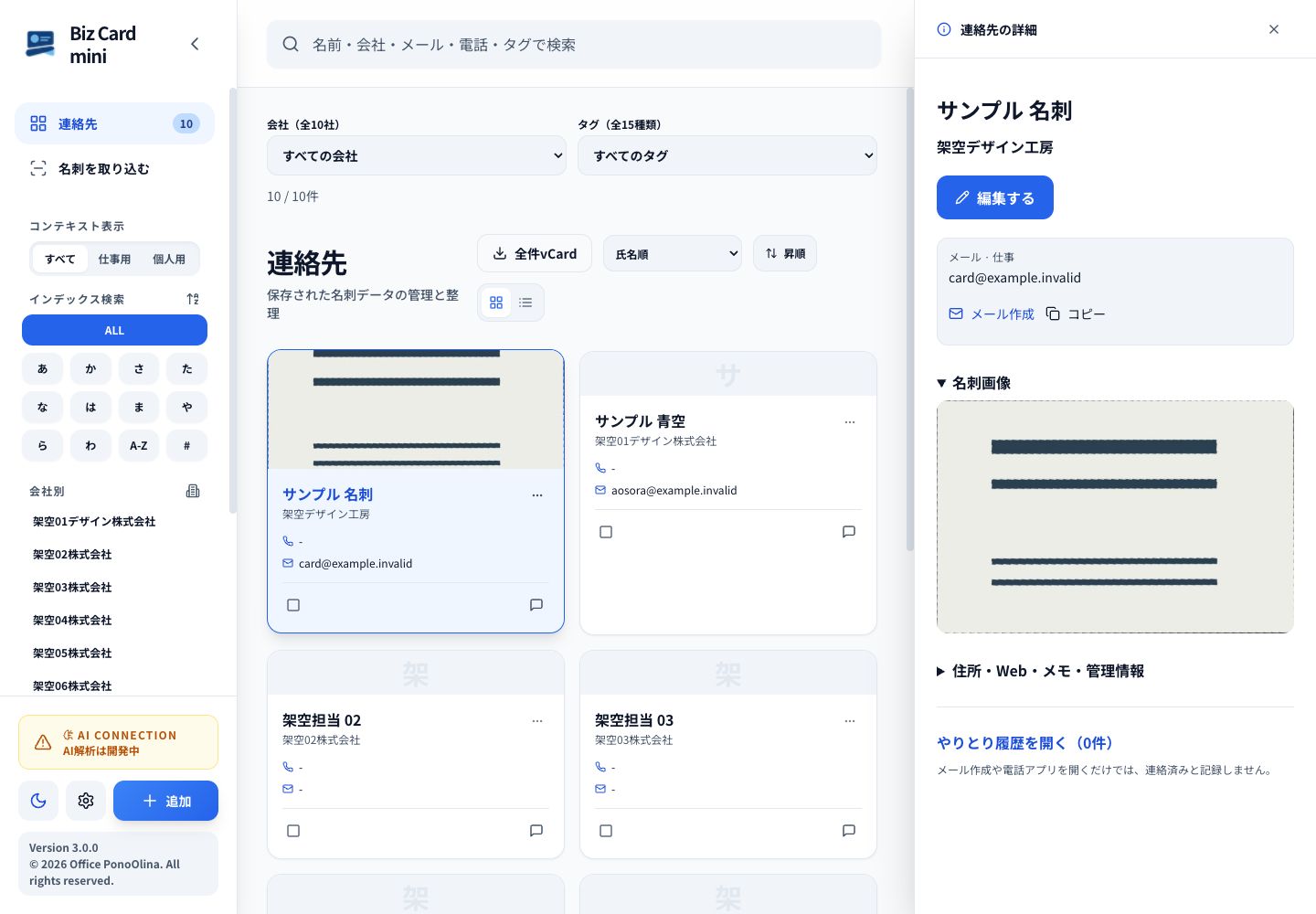
- カードまたはリストの氏名を押すと、編集ではなく閲覧画面を開きます。
- PCのリスト表示には明示的な「一括編集」があります。行ごとに保存・破棄してください。
3-2. 閲覧・編集・新規登録の違い
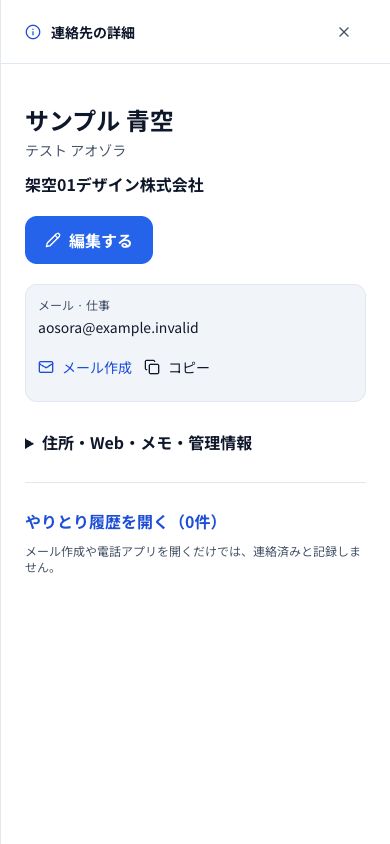
閲覧画面ではメール作成、電話アプリの起動、連絡先のコピーができます。「編集する」で入力欄に切り替え、「内容を更新」で保存します。「新規連絡先」は未登録の連絡先専用です。未保存の変更がある状態で閉じたり別の連絡先へ移動したりすると、「編集を続ける」「破棄して進む」「保存して進む」を選べます。
3-3. Scanner(取り込み)
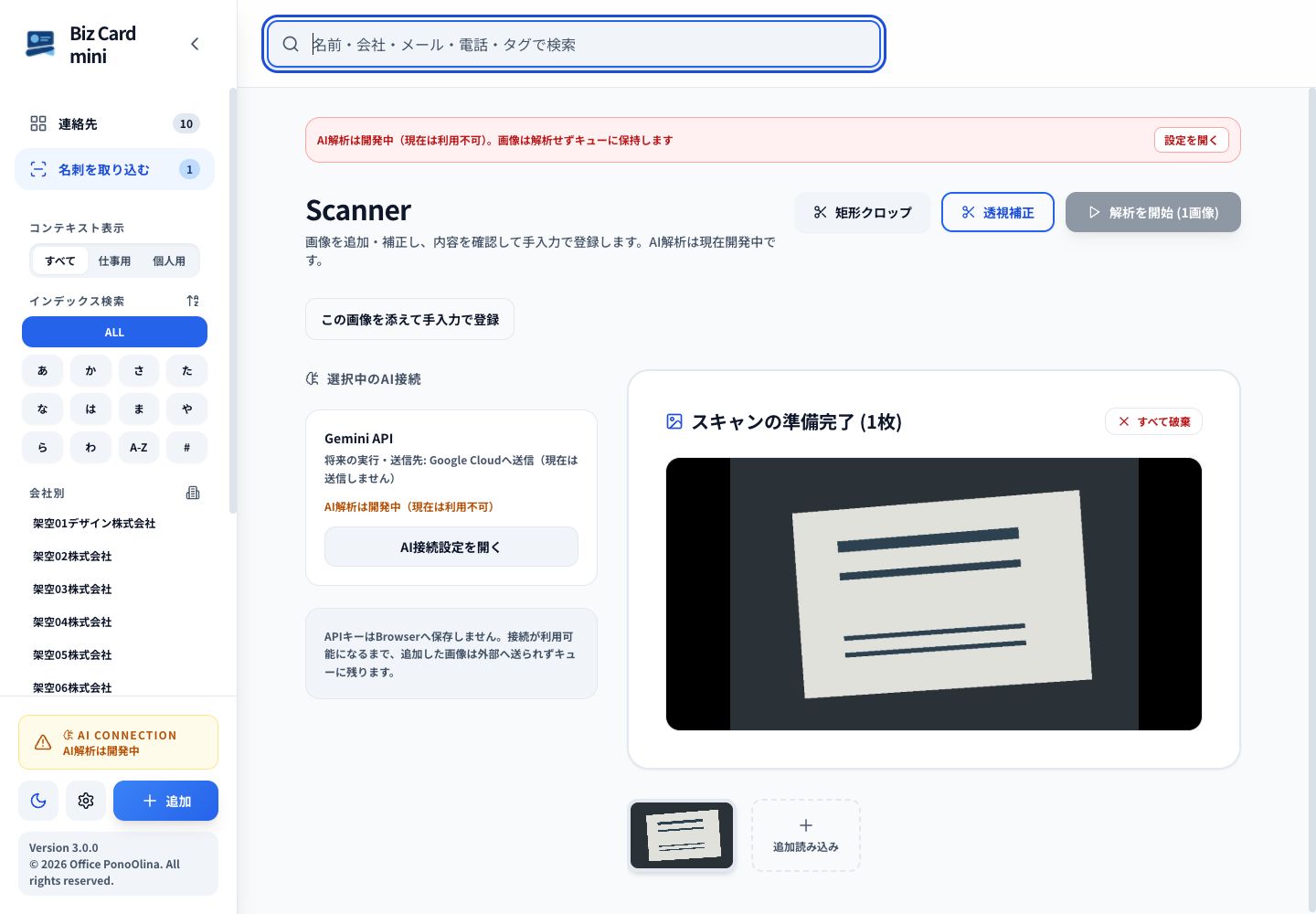
- カメラ撮影 / ファイル選択で名刺画像を取り込み。
- 複数画像をキューへ保持し、切り出し・補正を順番に実行。
- 透視補正クロップで斜め撮影画像を補正可能。
- 現在はAI解析が開発中のため実行できません。「この画像を添えて手入力で登録」を使います。
3-4. 設定(3つのタブ)
- AI接続: Gemini / OpenAI / Claude / Codex App Server / LM Studio・Ollamaの選択とLocal Companionのhealth確認。
- データ管理: データ使用量、整理候補、アーカイブ、危険操作。
- 保存・移行(通常の初期タブ): PBCバックアップ、Outlook向けCSV、ほかの連絡帳への移行。AI接続専用のボタンから開くとAI接続タブを表示します。
- 旧Gemini APIキーがBrowser Storageに残る場合、値を表示・転送せず明示確認後に削除。pairing、APIキー登録、実AI解析は未対応。
4. データ保存・読み込み
4-1. PBC(推奨)
- 名刺データと画像をまとめて保存するバックアップ形式。
- 選択読み込みで必要カードのみ取り込み可能。
- 追記保存で既存PBCへ選択カードを追加した新ファイルを作成。
4-2. アーカイブ整理
- 低アクセス候補または選択カードをPBCへ退避後、ライブから整理。
- 保存成功時のみ削除する安全設計。
4-3. Outlookへ移す(CSV)
- 「設定」→「保存・移行」→「Outlookへ移す(CSV)」を開きます。
- 全件・検索結果・選択した連絡先から対象を選び、件数を確認して保存します。
- Outlookの連絡先のインポートでCSVを選択します。必要に応じて列の割り当てを確認してください。
UTF-8 BOM付き、Microsoft公式サンプルの英語列名で出力します。氏名の自動分割はせず「First Name」に全体を入れます。会社・電話・メール・住所・Web・メモなどを出力しますが、画像・やりとり履歴・アプリ固有情報は含みません。完全なバックアップにはPBCを使ってください。
5. 画像調整(透視補正画面)
5-1. 基本調整
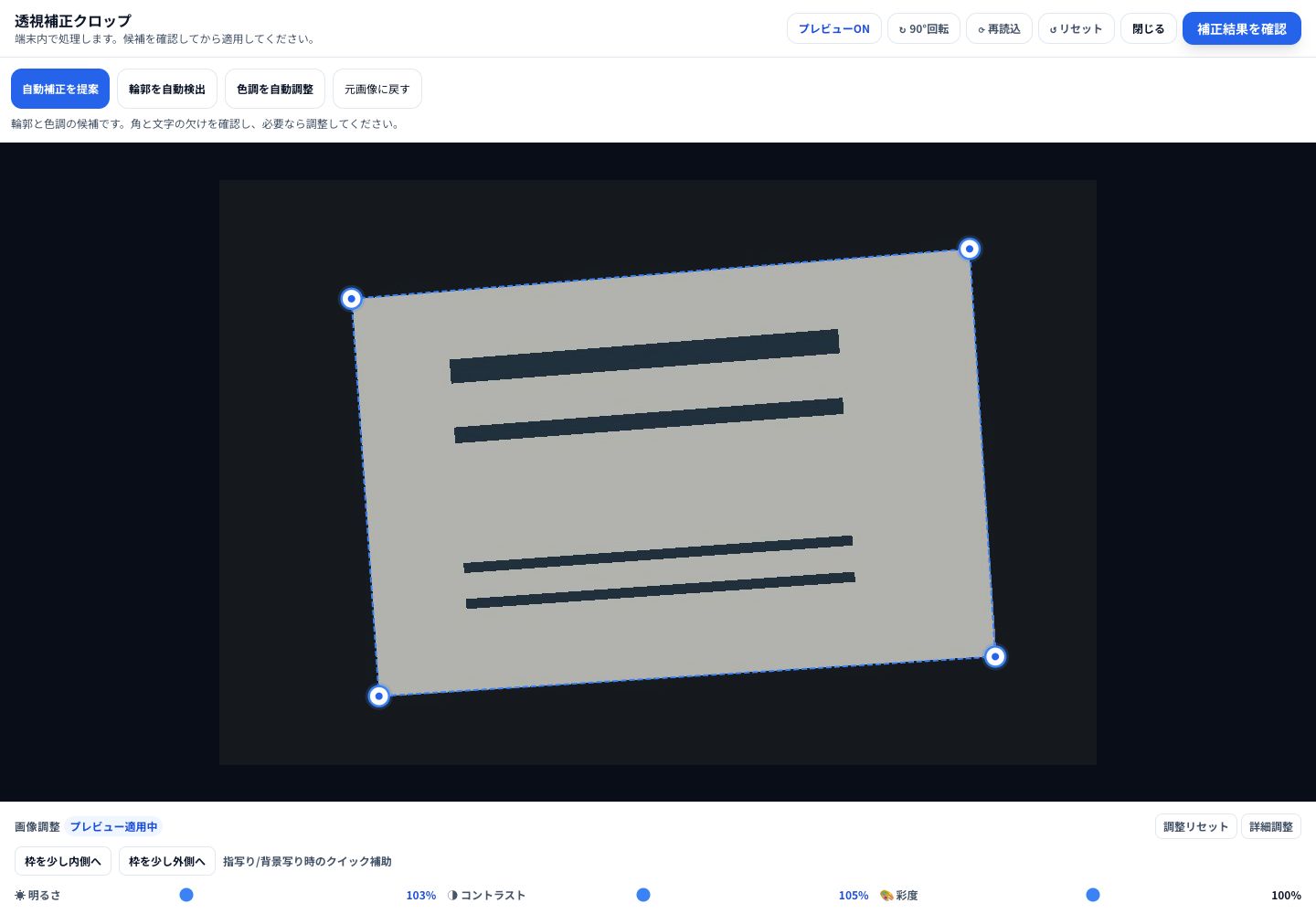
- 「自動補正を提案」で四隅・明るさ・コントラストの候補をまとめて作成します。「輪郭を自動検出」「色調を自動調整」で片方だけ試すこともできます。
- 自動検出は、背景との明暗差がある明るい名刺1枚を想定しています。検出できない画像、黒い名刺、複数枚、影や指の多い画像では四隅を手動で合わせてください。
- 明るさ / コントラスト / 彩度
- プレビューON/OFFで調整前後を比較
- 処理中は四隅や色調の変更を一時停止します。「閉じる」で候補を適用せず戻れます。スマホでは操作ボタンが折り返され、画面サイズを変えても選択範囲を維持します。
- 「補正結果を確認」で比較画面を開き、文字や角の欠けがないことを確認して「この補正を適用」。調整途中に自動保存・外部送信はしません。
5-2. 詳細調整(Advanced)
- ガンマ / ハイライト / シャドー
- 裏写り抑制プリセット
- 枠を少し内側へ / 外側へ(背景ノイズ・文字欠け調整)
6. やりとり履歴
- 通話 / メール / 面談 / フォロー / メモをカード単位で管理。
- 閲覧画面の「やりとり履歴を開く」から、実際に行ったやりとりを明示的に追加します。
- 閲覧画面でメール作成や電話アプリを開いただけでは、連絡済みとして記録しません。
- 編集フォームの履歴は「追加」前の入力も含め、連絡先の「内容を更新」または「連絡先を登録」で一緒に保存します。「追加」は続けて別の履歴を書くための操作です。
- 編集中に閉じる・別名刺へ移るときは、保存・破棄・継続を確認します。破棄した履歴は別名刺へ引き継ぎません。履歴は概要または詳細が必要です。
- 閲覧画面から開く独立した履歴画面では「追加」で保存します。追加前に閉じるときは破棄の確認を行います。
- 「最近連絡した順」は履歴の日時、「最近見た順」は閲覧日時で並べます。
7. よくある質問
AI解析は利用できますか?
現在のチェックポイントでは利用できません。BrowserへAPIキーを入力せず、撮影・補正・手入力・保存を利用してください。
保存先が毎回変わります
対応ブラウザでは既定保存先を設定できます。非対応環境ではダウンロード保存へ自動フォールバックします。
PBC読込が重いです
選択読み込みを使い、必要カードのみ取り込むと負荷を抑えられます。
8. トラブルシュート
- 画像が出ない: 画像再添付、ブラウザ再起動、対象カード再保存を試す。
- AI解析が無効: 現在は安全移行中です。Local Companionのhealth状態は確認できますが、APIキー登録や解析はまだ有効になりません。
- 保存失敗: 使用量を確認し、PBCバックアップ後に整理を実行。
9. 改訂履歴
- 2026-09-13: 3つの修正単位を実装。閲覧優先の導線、履歴入力を含む未保存確認、全会社・全タグの複合/候補検索、共通テーマ、Outlook向けCSV、一括自動補正の候補とスマホ操作を追加。画面画像8点をすべてライトモードで掲載。
- 3.0.0 Checkpoint 1: Browser APIキー保存とGemini Direct通信を停止し、5方式AI設定、health-only Connector、fail-closed解析へ移行。
- 3.0.0: モバイル対応、PBC選択読み込み/追記保存、画像調整Advanced、保存導線改善、利用規約/免責の明確化。
10. 免責・利用上の注意
本アプリはサンプル公開および技術検証成果物として提供されています。利用者に対して、動作継続・正確性・可用性・完全性・特定用途適合性を含むいかなる保証も行いません。公開内容は予告なく変更・停止・終了する場合があります。
- 責任範囲: 本アプリの利用により生じた直接的・間接的・付随的損害について、提供者は責任を負いません。利用判断および運用責任はすべて利用者にあります。
- 個人情報: 現在のチェックポイントではAI解析を無効にしており、名刺画像を生成AIサービスへ送信しません。将来AI解析を有効化する場合は、送信先と保持条件を画像単位で確認する設計を先に実装します。
- ファイル管理: PBC / vCard / CSV / JSON など保存ファイルの管理、保管、共有、漏えい対策、バックアップは利用者の責任で行ってください。
- APIキー管理: BrowserへAPIキーを入力・保存しないでください。旧Geminiキーの警告が表示された場合は、値を貼り付けたり共有したりせず、削除確認を行ってください。
- 将来のAI利用: provider実通信を有効化した後も、APIキーの発行・失効・利用制限・課金上限はprovider側で管理する必要があります。