
CHAPTER 07
画像を確認・調整する
全ページに共通する切り取り幅と縮小サイズを決め、読みやすさを確かめます。
取得したページを確認する
- 画像調整画面のページ数を確認します。想定より少ない場合は、途中中止やエラーがなかったか確認します。
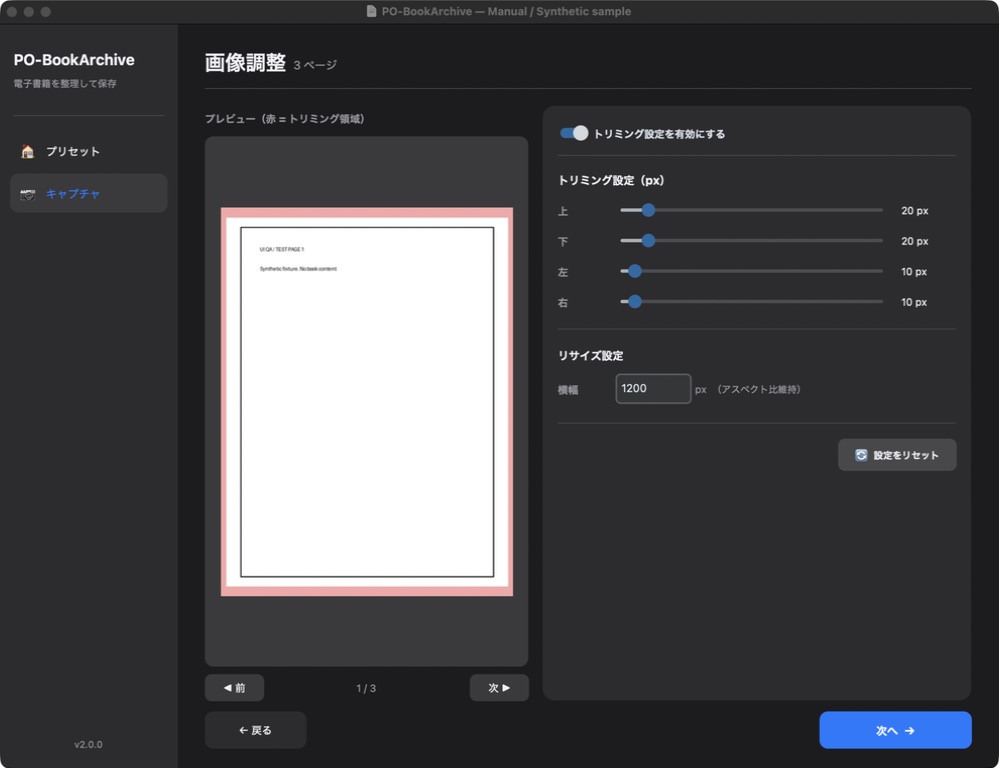
- プレビュー下の「前」「次」で各ページを確認します。現在位置は「1 / 3」のように表示されます。
- 表紙、本文、横長ページ、余白の少ないページを見比べます。設定は全画像へ共通して適用されます。
- 重複、読み込み途中、文字欠けがある画像は、調整だけでは直りません。必要に応じて取得をやり直します。
できる操作の範囲
この画面にはページ番号への直接ジャンプ、ページ単位の切り取り、削除・並べ替え、見開き分割の操作はありません。写真上の表示順を変える操作として「前」「次」を使うものではありません。
余白を切り取る
- 「トリミング設定を有効にする」をONにします。
- 上・下・左・右のスライダーを動かし、表示されるpx値を確認します。各方向の範囲は0〜200pxです。
- 赤い領域が文字・ページ番号・絵の端にかからないように調整します。
- 前後のページも確認します。余白がページごとに違う場合は、最も余白が少ないページに合わせて控えめに切り取ります。
切り取る幅は元画像のピクセル数です。プレビュー上の見かけの幅と、入力値のpxは同じ大きさではありません。画面表示は縮小されています。
計算例
上20・下20・左10・右10なら、600×800の画像は580×760になります。その後、指定した短辺上限に応じた縮小が行われます。
OFFとリセットの違い
| 操作 | 出力への影響 | 設定値 |
|---|---|---|
| トリミングOFF | 余白を切り取らない。リサイズは引き続き適用 | 上下左右の数値は残る |
| 再びON | 残っている幅で切り取る | 前回値を再利用 |
| 設定をリセット | 切り取りを0にし、縮小上限を1200へ戻す | 調整値を書き換える。プリセットの削除ではない |
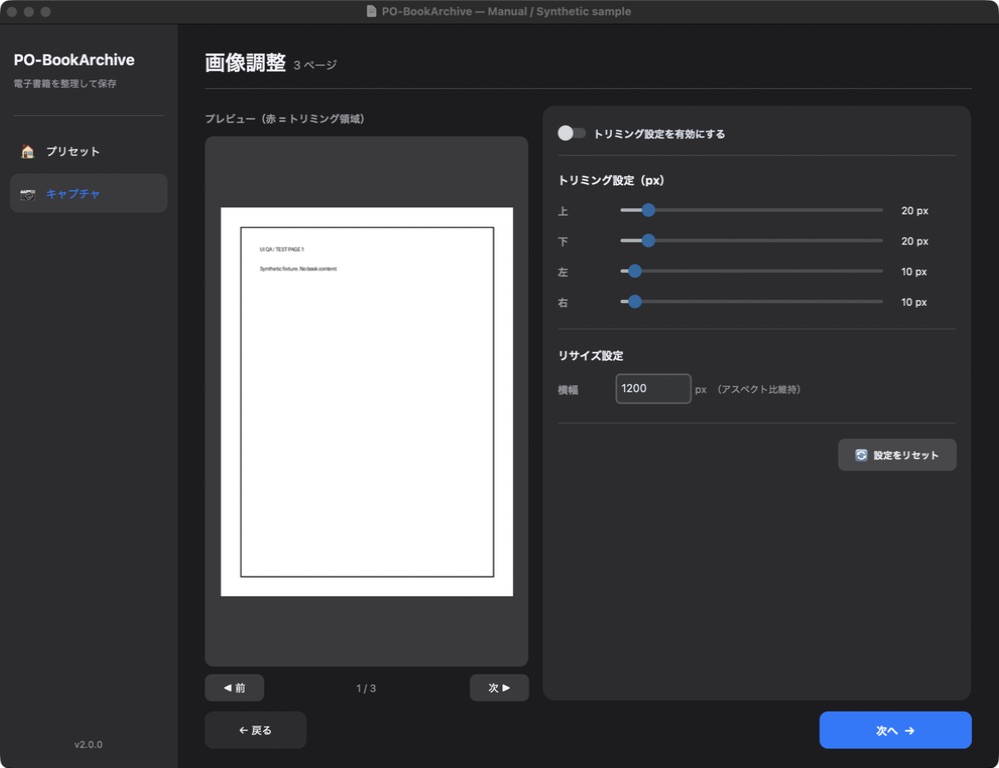
OFFにしただけで値を0へ戻す必要はありません。設定を保持して比較したい場合はON/OFF、初期値に戻したい場合はリセットを使います。
「横幅」は短辺の上限として指定する
現在の画面には「横幅」と表示されますが、実処理は短辺基準です。縦長なら横、横長なら縦を基準に、縦横比を保って縮小します。元画像より大きくはしません。
- 横幅欄に100〜10000の整数を入力します。既定値は1200です。
- 縦長・横長の画像が混じる場合は、下の例で仕上がりを確認します。
- 「次へ」を押します。不正な値なら警告が出るため、整数を入力し直します。
| トリミング後の画像 | 指定値 | 書き出す寸法 |
|---|---|---|
| 1600×2400(縦長) | 1200 | 1200×1800 |
| 2400×1600(横長) | 1200 | 1800×1200 |
| 800×1200(小さな画像) | 1200 | 800×1200のまま |
| 600×800、上下20・左右10を切り取り | 1200 | 580×760。拡大しない |
確認
縮小なしの専用スイッチはありません。入力上限内で元画像の短辺以上を指定すれば、その画像は拡大も縮小もされません。10000pxを超える短辺には、この入力範囲での原寸出力を保証しません。
書き出しへ進む・戻ってやり直す
「次へ」で設定を保存してZIP書き出しへ進みます。「戻る」はキャプチャ画面へ戻り、取得画像と有効な調整値は保持されます。不正・未確定のリサイズ入力で戻った場合は、直前の有効値が使われるため、次に開いたときの表示を確認してください。
プレビューは画面用の縮小表示で、完成画像の画質や寸法を等倍で確認するものではありません。最終確認はZIP内の画像で行います。