CHAPTER 03
最初の3ページを保存する
少量のテストを通して、準備・取得・調整・保存の流れを覚えます。
始める前の確認
利用できるテストページを3画面分用意します。下のサンプル写真は合成ページを使って状態を再現したもので、実サービスのログイン成功や実書籍の取得結果を示す写真ではありません。
- アプリが起動している。
- 保存先を決めている。
- 3回の撮影で取得したい開始位置・ページ送りを確認できる。
1. プリセットと書籍情報を決める
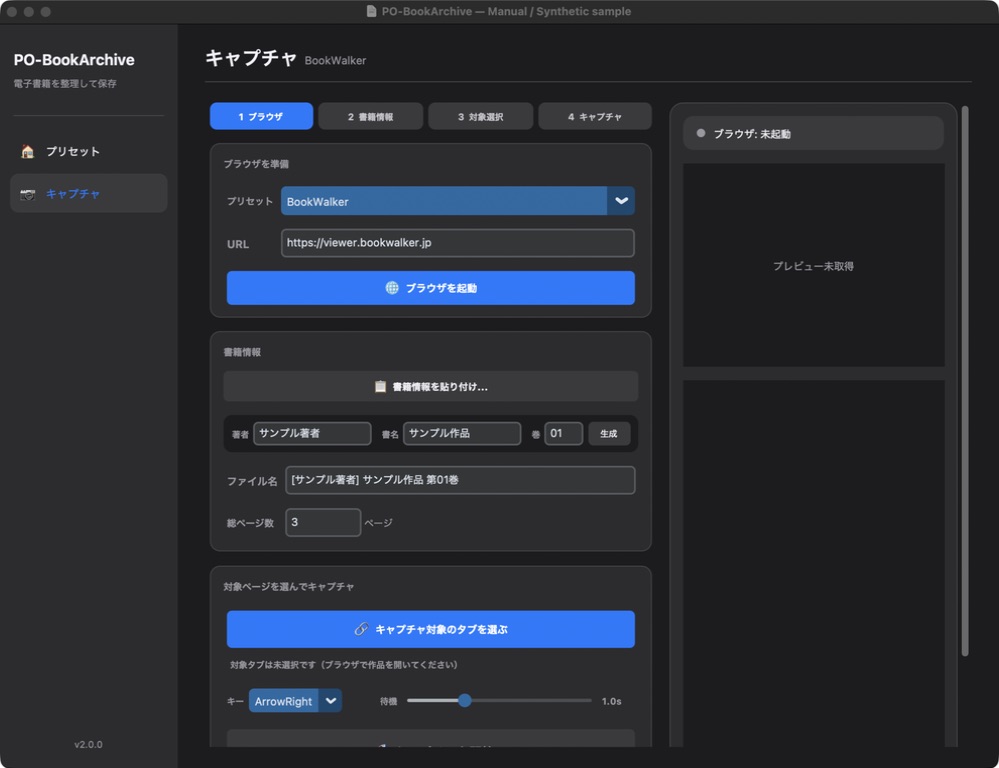
- ホームで対象サービスの「使用」を選びます。
- キャプチャ画面のプリセット名とURLを確認します。
- 著者に「サンプル著者」、書名に「サンプル作品」、巻に「01」など識別できる情報を入れます。
- 「生成」でファイル名を確認し、「総ページ数」を「3」にします。実書籍の総ページ数ではなく、ここでは試す撮影回数を指定します。
2. ブラウザの表示を整える
- 「ブラウザを起動」を押し、アプリが開いたブラウザを使用します。
- 必要なログインは利用者が行い、撮影したい作品を開きます。
- 最初に保存したいページへ移動します。表示倍率、見開き、メニューや余白を整え、読み込みが終わるまで待ちます。
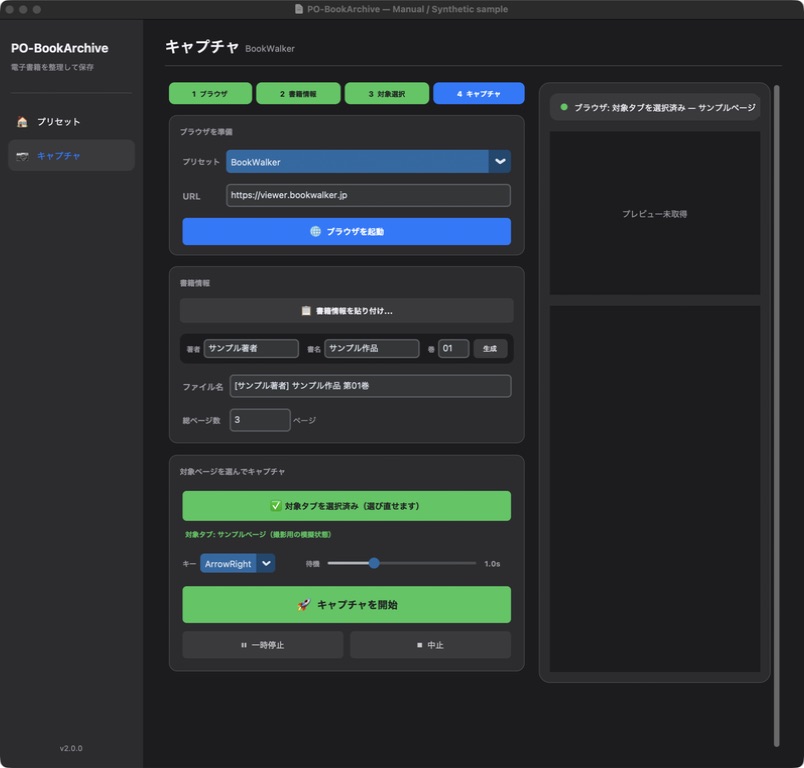
- アプリへ戻って「キャプチャ対象のタブを選ぶ」を押します。画面の対象タブ名が意図した作品か確認してください。
開始位置
最初の撮影は現在表示している画面です。その後にページ送りと待機が行われます。1ページ前に戻して開始する必要はありません。
3. 3画面を取得する
- 「キャプチャを開始」を押します。見えない場合は画面内を下へスクロールします。
- 右側のログと取得プレビューで、意図したページが進んでいるか確認します。
- 同じページが続く・読み込み途中なら一時停止または中止し、送り方向や待機時間を見直します。
- 取得が終わると画像調整へ進みます。画面上の取得枚数を確認します。
3回の撮影の間には2回のページ送りが入ります。見開きなら1画像に左右2ページが入ることもあり、紙面のページ数と画像枚数は一致しない場合があります。
4. 画像を見て調整する
- 「前」「次」で取得したページを確認します。空白、重複、途中表示、文字欠けがないか見ます。
- 最初のテストではトリミングをOFFにすると、取得範囲をそのまま確かめられます。
- リサイズは「1200」など短辺の上限を指定します。元画像がそれより小さい場合は拡大されません。
- 「次へ」を押し、ZIP書き出し画面へ進みます。
5. ZIPを保存し、結果を確認する
- 「変更」で保存先を選び、ファイル名と出力内容を確認します。
- 「ZIP を生成」を押します。同名ファイルがある場合は上書き確認の内容を読み、残すならキャンセルしてください。
- 完了後、「出力フォルダを開く」で保存場所を確認します。
- JpegとPNGの各フォルダ内のZIPをそれぞれ開きます。両方に3枚があり、連番・先頭・末尾・文字の読みやすさが正しいことを確認します。
完了の目安
保存先に2本のZIPがあり、どちらも開けて内容が正しければ、この少量テストは完了です。続けて本番の取得回数に変え、開始位置とタブを確認し直してください。