CHAPTER 08
ZIPを書き出す
保存先とファイル名を確定し、JPEG・PNG両方の結果を確認します。
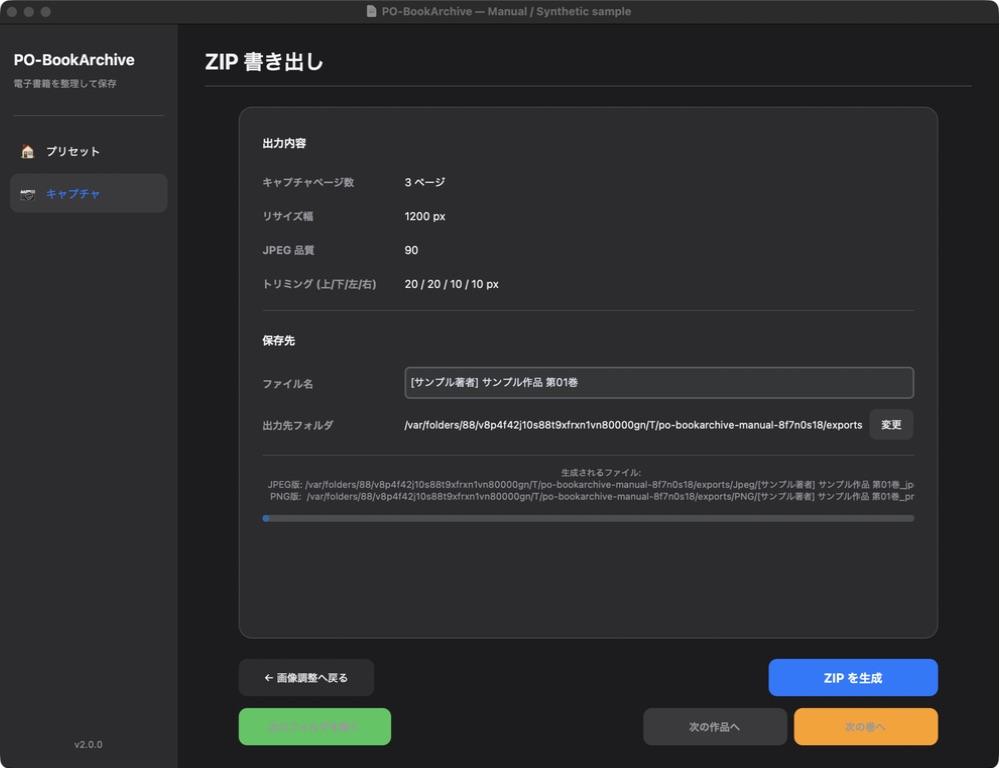
出力内容を確認する
ZIP書き出し画面には、キャプチャページ数、リサイズ幅、JPEG品質、トリミング値が表示されます。トリミングOFFなら出力内容は0/0/0/0です。ここに表示される値を確認してから生成します。
| 形式 | 特徴 | 共通する処理 |
|---|---|---|
| JPEG | 圧縮により容量を抑えやすい。品質設定を使う | トリミングとリサイズを適用 |
| PNG | 画像の保存圧縮は可逆。JPEG品質値は使わない | トリミングとリサイズを適用 |
確認
PNG版も取得した原寸の無加工コピーではありません。縮小や切り取りは先に適用されます。原寸を残す場合はトリミングOFFと短辺上限を確認してください。
名前と保存先を決める
- 「ファイル名」を確認します。必要ならここで編集します。拡張子を自分で付ける必要はありません。
- 「出力先フォルダ」の「変更」を押し、保存したいフォルダを選びます。
- 画面に表示されるJPEG版・PNG版の出力先プレビューを確認します。
- 初めて保存する場所なら、書き込み権限と空き容量を確認します。
選択した保存先/
├─ Jpeg/
│  └─ [サンプル著者] サンプル作品 第01巻_jpeg.zip
└─ PNG/
   └─ [サンプル著者] サンプル作品 第01巻_png.zip
ZIPの中は「[サンプル著者] サンプル作品 第01巻_0001.jpg」のように4桁以上の連番が付きます。PNG版の拡張子は.pngです。連番の基準は取得順で、書籍の印刷ページ番号ではありません。
使用できない記号や制御文字は安全な文字へ置き換えられます。空の名前などはbookへ補われるため、調整メッセージが出たら意図した名前か確認してください。名前の長さには180文字の上限があります。
生成・上書き確認
- 「ZIP を生成」を押します。処理中は進捗が表示され、関連操作が無効になります。
- 同名出力がある場合は「既存ファイルを上書きしますか?」と表示されます。対象パスを読みます。
- 既存の結果を残す場合は上書きせず戻り、名前または保存先を変更します。
- 置き換える場合だけ上書きに同意します。片方だけ存在する場合も、JPEG・PNGの両方を生成する処理です。
- 完了表示が出るまで待ちます。失敗した場合はログと保存先を確認し、取得画像を保持したまま再試行します。
確認
上書き確認に同意する操作は既存結果の置き換えです。処理中に同じフォルダのファイルを別アプリから移動・削除しないでください。
完了を確認する
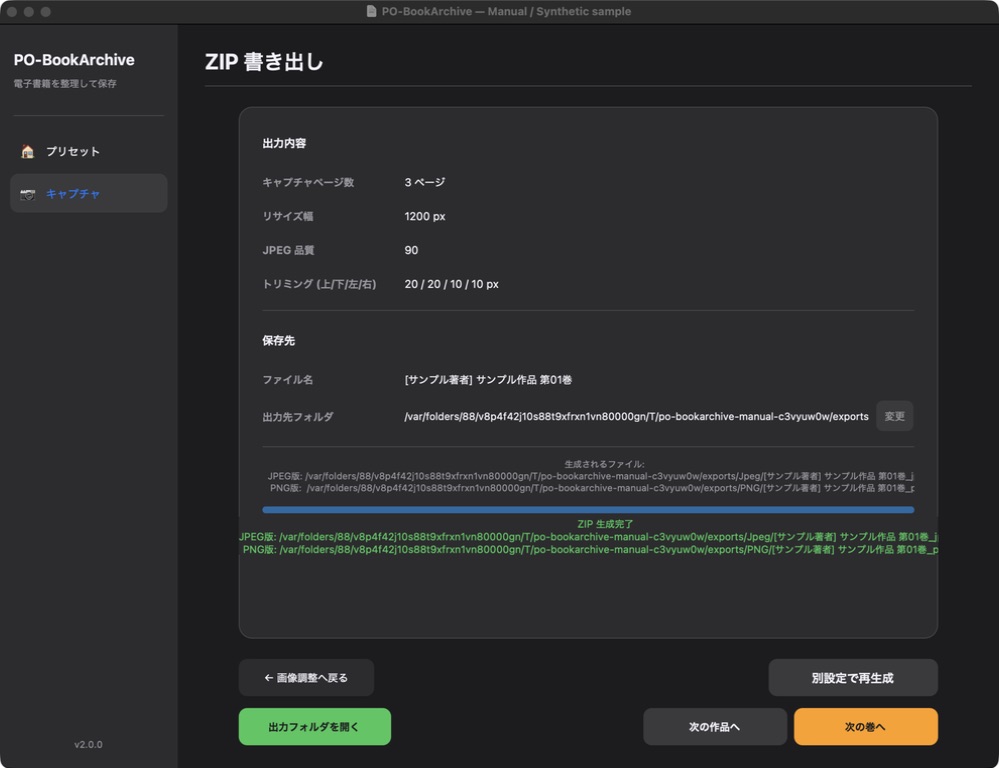
- 「出力フォルダを開く」で選択した保存先を開きます。
- Jpeg、PNGの両方のサブフォルダを開き、今回の名前のZIPを確認します。
- 各ZIPを展開または対応するビューアで開き、取得した枚数が入っていることを確かめます。
- 先頭・末尾・途中ページを見て、順序、重複、余白、文字欠け、実画像の寸法を確認します。
完了の基準
完了表示だけでページ内容の品質は判定できません。必要な内容が保存できたことを確認してから、次の巻へ進むかアプリを終了してください。
設定を変えて再生成する
- 完了画面の「画像調整へ戻る」で、切り取りやリサイズを見直します。
- 再び出力画面へ進み、出力内容を確認します。完了状態の「別設定で再生成」では編集状態へ戻ります。
- 比較用に残すなら、名前またはフォルダを変更してから生成します。
- 新旧のZIP内画像を比べ、読みやすさと容量が目的に合うことを確認します。
取得画像を保持している間は再キャプチャせずに調整し直せます。アプリ終了後にZIPを読み戻して再編集する機能ではありません。JPEG品質はこの画面では変更できず、プリセット値の転記にも制約があります。設定の現在の制約を参照してください。