
CHAPTER 10
中断・途中結果の保存
一時停止、中止、エラー、アプリ終了を区別し、取得できた画像を確認します。
今の状態から操作を選ぶ
| 今の状態 | 選ぶ操作 | 避けること |
|---|---|---|
| 一時停止中で続きを取りたい | 再開 | 別作品へ移動したまま再開しない |
| 中止・タブ切断後、画像がある | 「Nページを確認」で調整・保存へ | 残りを自動取得するボタンだと思わない |
| 取得済み画像は不要で取り直したい | 破棄してやり直す。確認に同意 | 必要な途中分を保存せず破棄しない |
| 画像が0枚 | ブラウザ・対象タブ・開始位置を再準備 | 保存できる途中結果があると思わない |
| アプリ終了後 | 保存済みZIPを確認 | 未保存画像の復元を期待しない |
途中までの画像を保存する
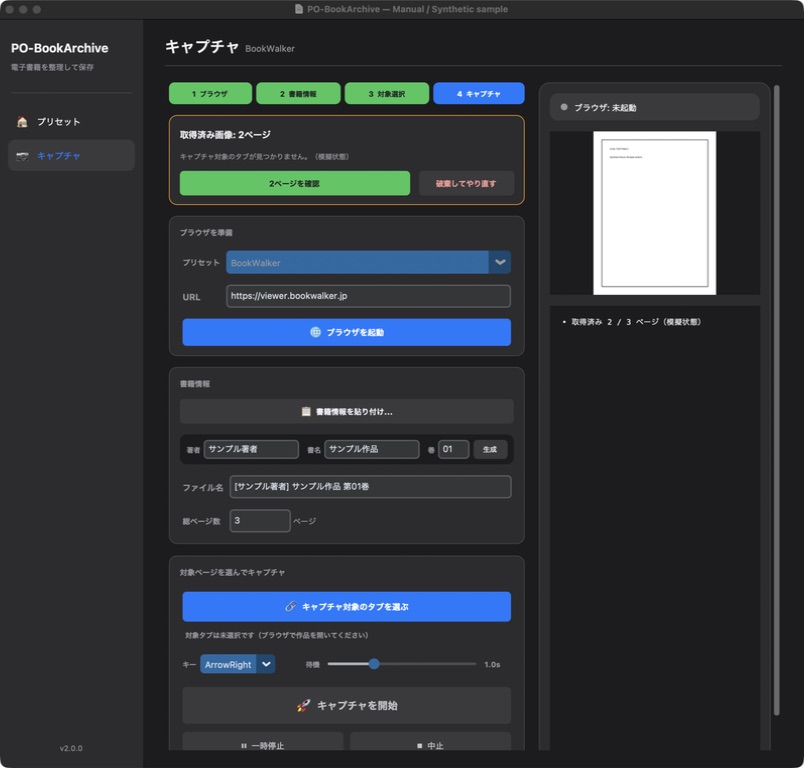
- ログと復旧カードの取得枚数を確認します。
- 「2ページを確認」など、枚数の付いた確認ボタンを押します。
- 画像調整で取得できたページを確認します。先頭と最後がどこかを確かめます。
- 出力名に「途中分」などを含め、完成した全冊と区別して保存します。
- 保存したZIPを開いて内容を確認します。続きの取得は別の作業として、ブラウザの開始位置を決め直してください。
確認
途中結果の確認は、取得済み画像を調整・保存する操作です。残りを自動再開したり、後から追加取得した画像とZIPを自動結合したりする機能ではありません。
不要な取得画像を破棄する
- 必要な途中画像があれば先に保存します。
- キャプチャ画面で「破棄してやり直す」を押します。
- 確認ダイアログの取得ページ数を読みます。取り消す場合は否定側を選びます。
- 破棄に同意すると、アプリ内の取得画像と出力状態がクリアされます。ブラウザを開始位置へ戻し、対象を確認して取り直します。
この操作で、すでに保存済みのZIPを削除するわけではありません。ただしアプリ内の画像は元に戻せないため、未保存のものが必要か必ず確認してください。
画面移動・終了と保存の違い
| 操作 | 保持される内容 |
|---|---|
| 戻る・画面を開き直す | 有効な入力、取得画像、確認ページ位置、出力結果 |
| 次の巻/次の作品 | 設定は一部保持、取得画像と出力状態はクリア |
| アプリ終了・再起動 | 設定ファイルと保存済みZIP。未保存の取得画像は復元されない |
キャプチャ中に終了すると中止確認が出ます。ZIP書き出し中は完了するまで終了できません。確認画面の有無に頼らず、未保存画像が必要なら終了前に書き出してください。