CHAPTER 05
ページをキャプチャする
起動したブラウザの表示を確認し、指定した回数だけ取得します。
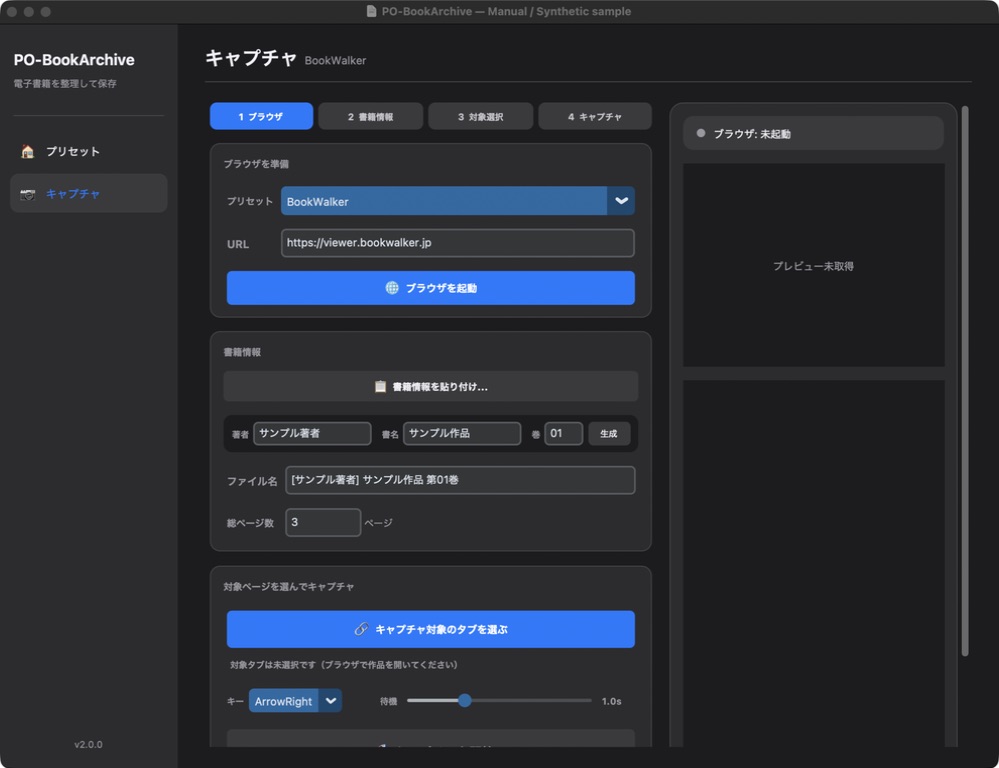
URL・書誌情報・総ページ数を入力する
プリセットを選択し、URL、著者、書名、巻、ファイル名、総ページ数を入力します。「総ページ数」は1以上の整数です。空欄、0、小数、文字は開始時のエラーになります。まず少量で試してから必要な回数へ変更してください。
著者・書名・巻の変更に合わせてファイル名が再生成されるため、ファイル名を独自に整える場合は書誌情報の入力を先に終えます。「生成」は現在の情報から名前を作り直す操作です。
ブラウザを起動して表示を整える
- URLを確認して「ブラウザを起動」を押します。すでに起動している場合は「ブラウザを表示」から戻れます。
- 開いたブラウザで利用者がログインし、対象作品を開きます。普段使っている別ブラウザのタブと混同しないでください。
- 保存したい最初のページを表示し、倍率・見開き・メニュー表示を整えます。最初の画面が読み込み終わったことも確認します。
- 取得中は作品を切り替えたり、表示倍率やウィンドウサイズを変えたりしないでください。取得範囲や送り位置が変わります。
対象タブを選択する
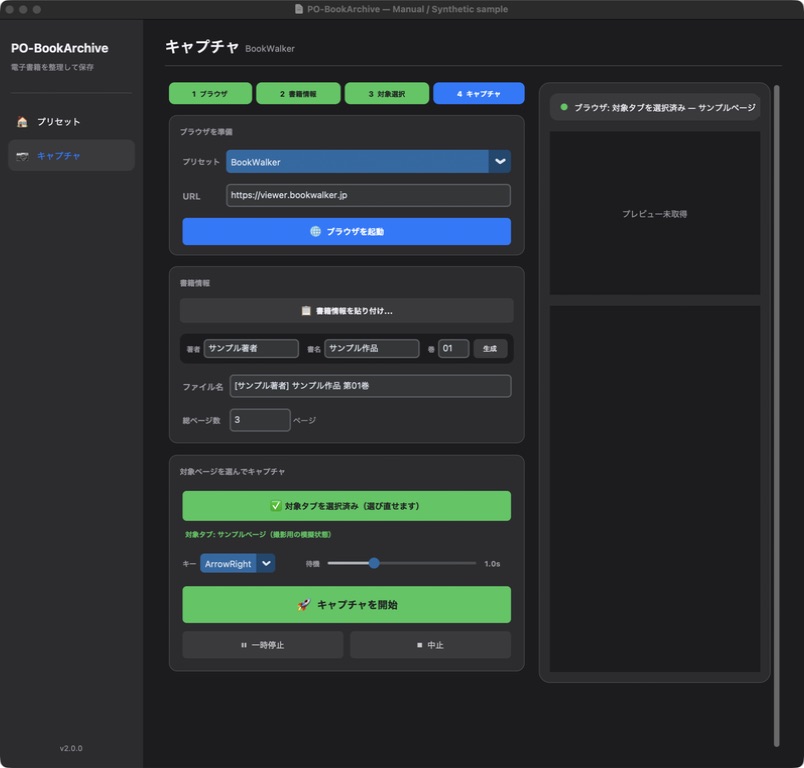
- アプリの「キャプチャ対象のタブを選ぶ」を押します。
- 選択済みの表示と対象タブ名を確認します。作品名が想定と違えば開始しません。
- ブラウザで正しい作品・タブを確認し、アプリで対象を選び直します。
- プリセット変更、次巻、次作品の開始時も対象タブを再確認します。
確認
ブラウザが開いていても、対象タブを選択するまで取得は開始できません。ボタンを押したことだけでなく、対象名の表示を確認してください。
取得を開始し、表示を確認する
- 送り方向と待機時間を確認します。左から右へ読む作品・右から左へ読む作品で、次ページのキーが異なることがあります。
- 「キャプチャを開始」を押します。最初に現在の画面を取得し、次にページを送り、待ってから次の画像を取得します。
- 右側のプレビューとログで、ページが進んでいること、文字や絵が完全に表示されていることを確認します。
- 必要に応じて待機スライダーを調整します。現在のキャプチャ画面の範囲は0.1〜3.0秒です。
- 終了後、取得枚数を確認して画像調整へ進みます。
取得結果の確認
空白や同一ページを自動で除外する機能ではありません。ページ数を指定しても、書籍の末尾や途中表示を自動判定して品質を保証するものではありません。
一時停止・再開・中止
| 操作 | 使う場面 | その後 |
|---|---|---|
| 一時停止 | 進行をいったん止めたい | ボタンが「再開」へ変わる。同じ取得処理を続けられる |
| 再開 | 一時停止を解除したい | 残りの撮影を続ける |
| 中止 | 現在の取得を終わらせたい | 取得済み分を確認。ゼロ枚なら再準備する |
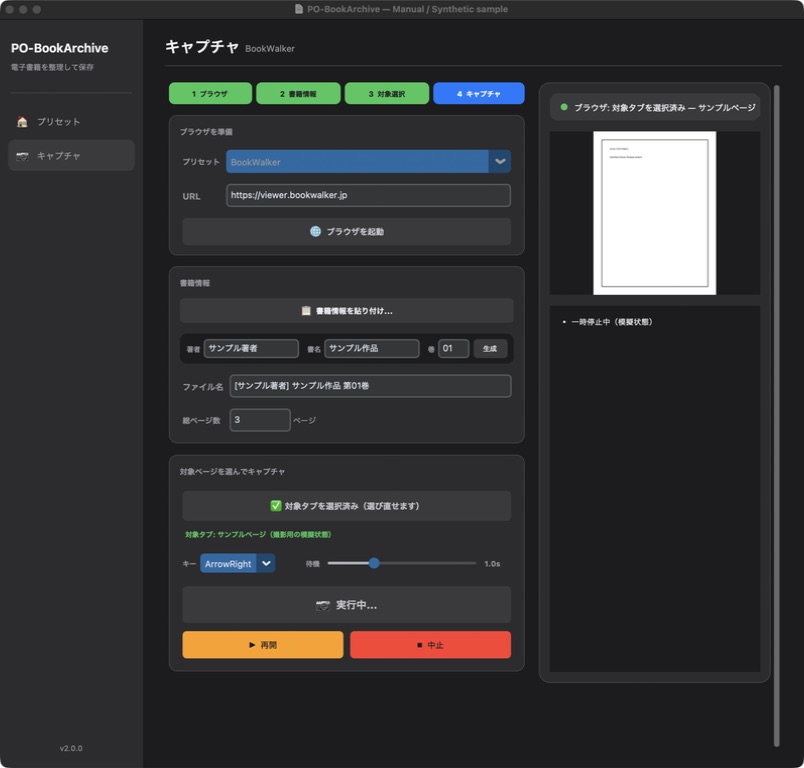
撮影・待機中の処理が区切られるまで反映を待つ場合があります。連打せずログを確認します。一時停止のまま別ページへ動かすと、続きの画像の整合性が変わるため、再開前に位置を確認してください。