
CHAPTER 09
次の巻・次の作品へ
保存済みの結果を確認した後、必要な設定を引き継いで次の作業を始めます。
2つの操作の違い
| 項目 | 次の巻へ | 次の作品へ |
|---|---|---|
| 選択プリセット・起動中ブラウザ | 保持 | 保持 |
| 書名・著者 | 保持 | 空欄へ |
| 巻数 | 最初に見つかった数字を1増やす | 空欄へ |
| ファイル名 | 著者・書名・巻数から再生成 | 空欄へ |
| 総ページ数 | 前回値を保持。要確認 | 100へ戻る。要変更 |
| 出力先・調整値 | 保持 | 保持 |
| 取得済み画像・出力結果の画面状態 | クリア | クリア |
| 対象タブの選択 | 解除。再選択する | 解除。再選択する |
確認
ディスクに保存したZIPはそのまま残ります。クリアされる取得済み画像とは、アプリ内に保持している前回分の画像です。
シリーズの次巻を保存する
- 前巻のJPEG・PNG ZIPを開いて、結果を確認します。
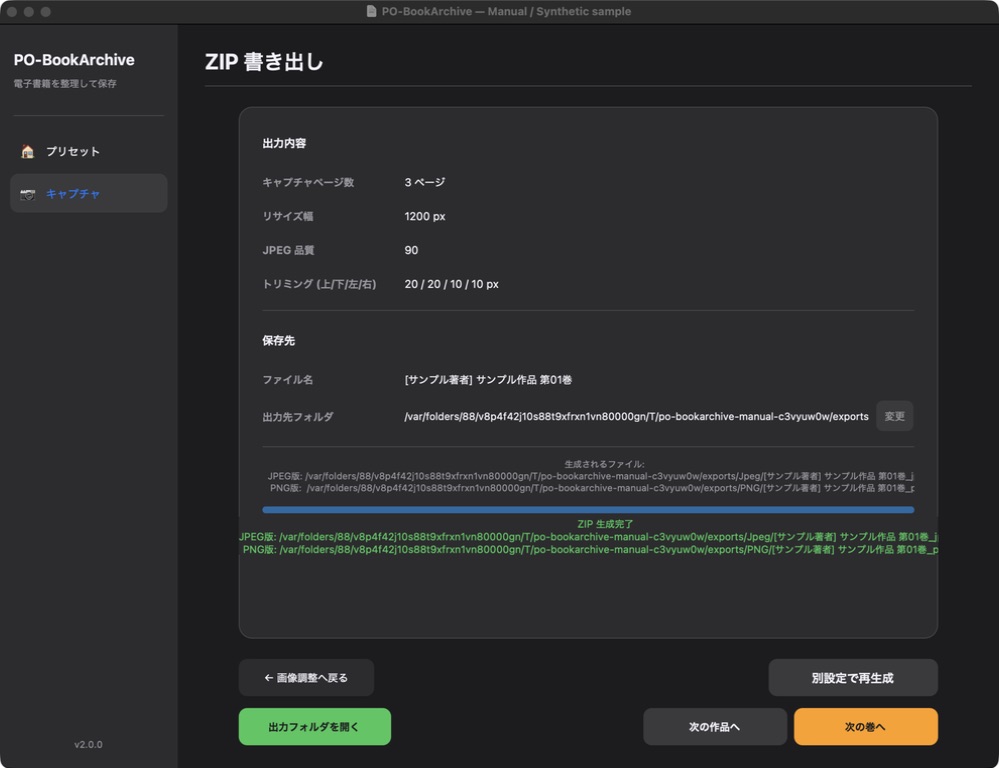
- 完了画面の「次の巻へ」を押します。
- 巻数が01から02、ファイル名も第02巻へ変わったことを確認します。書誌情報が空なら名前を生成できない場合があります。
- 次巻の取得回数を確認し、「総ページ数」を必要な数へ変更します。
- ブラウザで次巻を開き、最初のページと表示条件を整えます。
- アプリで対象タブを再選択し、タイトルを確認してから開始します。
確認
空欄や「上巻」のように数字がない巻数は増えません。小数や特殊な巻数を意図どおり進める機能ではないため、手動確認してください。独自に編集したファイル名も再生成される点に注意します。
別の作品を保存する
- 完了画面の「次の作品へ」を押します。
- 新しい著者、書名、巻数、ファイル名、総ページ数を入力します。ページ数の初期値100をそのまま使ってよいか確認します。
- 別サービスならプリセットを変更します。同じサービスでもURLや表示条件を確認します。
- 前作品のトリミング・リサイズ値が残るため、新作品の画像調整で必ず見直します。
- ブラウザで作品を準備し、対象タブを再選択してから開始します。
次巻・次作品は準備画面へ進む操作です。自動的に作品を開いたり取得を開始したりしません。