
CHAPTER 04
プリセットを管理する
ページ送りや待機時間をサービスごとに保存し、次の作業で選べるようにします。
保存済み設定を使う
- 左側の「プリセット」を開きます。
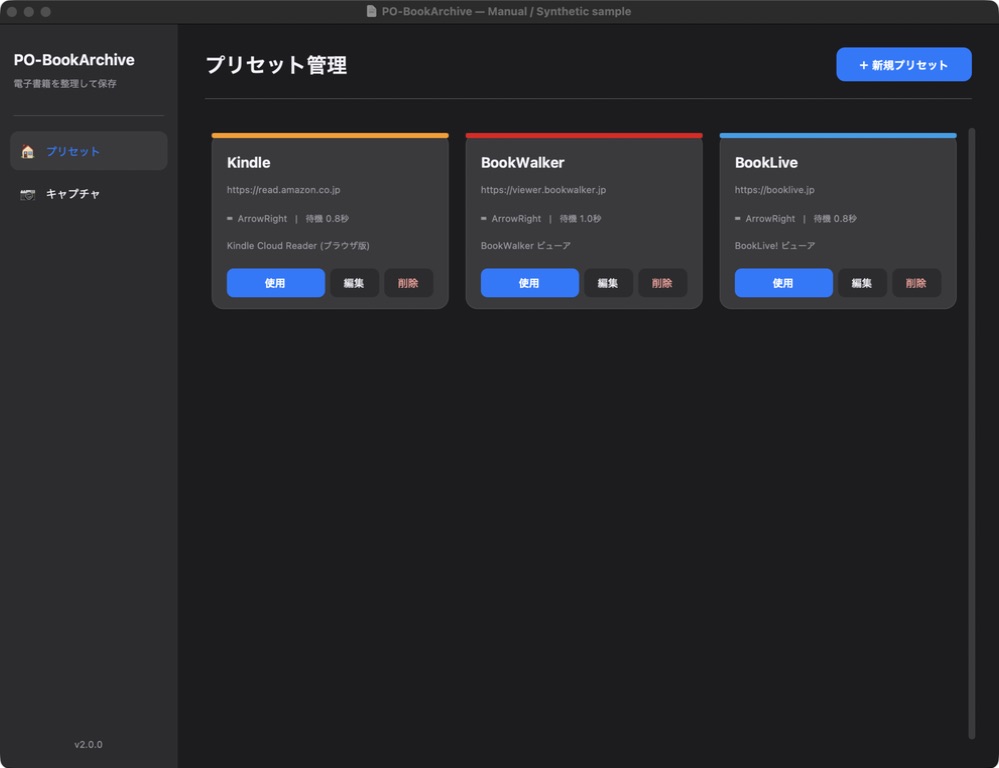
- カードの名前、URL、送り方式、待機時間、メモを確認します。
- 作業するカードの「使用」を押すと、選択したプリセットでキャプチャ準備へ進みます。
確認
取得済み画像がある状態では、別プリセットへ切り替えられない場合があります。先に画像を確認して書き出すか、不要と確認して破棄してください。
新規作成・編集・キャンセル
- 新規作成は「+ 新規プリセット」、既存変更はカードの「編集」を押します。
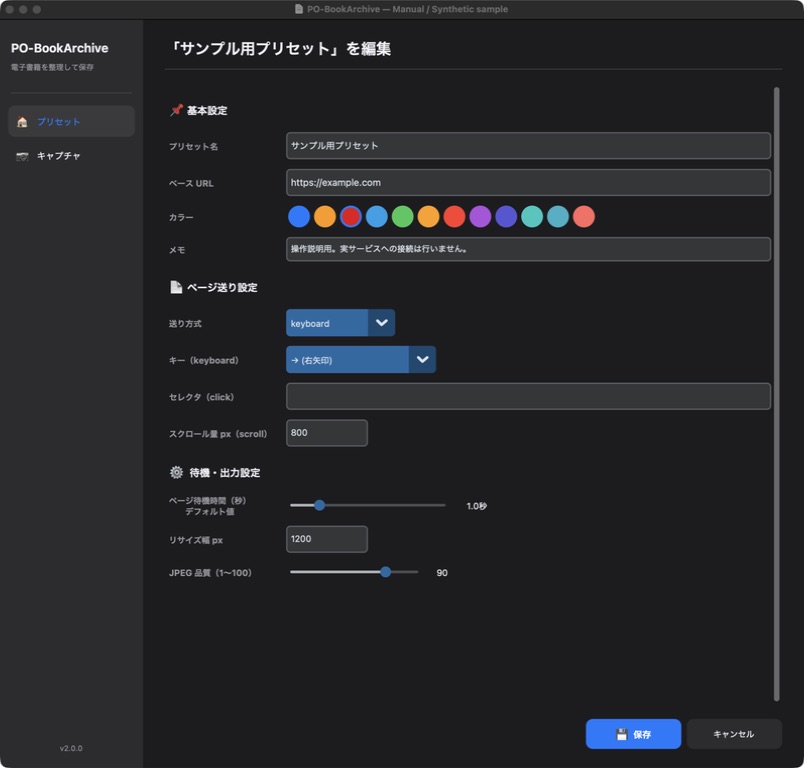
- 名前、ベースURL、カラー、メモを入力します。名前は同じサービスでも表示条件を区別できるものにします。
- 送り方式と、その方式に必要な項目を設定します。
- 待機・出力設定を確認します。下の項目が見えない場合は編集領域をスクロールします。
- 「保存」で一覧へ戻ります。「キャンセル」なら今回の編集を適用せずに戻ります。保存したカードを選び、少量取得で設定を確認します。
| 項目 | 意味・入力例 |
|---|---|
| プリセット名 | 例:サービス名+右送り。用途が分かる名前 |
| ベースURL | 最初に開くURL。ログイン完了や作品選択を代行するものではない |
| カラー | 一覧で見分けるための色 |
| メモ | 表示倍率や送り方向などの作業メモ。秘密情報は記入しない |
3つのページ送り方式
| 方式 | 設定する値 | 確認すること |
|---|---|---|
| keyboard | キー。例:ArrowRight、ArrowLeft | 読書画面でそのキーを押すと次のページへ進むか |
| click | CSSセレクタ。例:.next-page | 実際の「次へ」ボタンを指定できるか。例の文字列は万能ではない |
| scroll | 移動量px。初期値800 | 縦スクロール表示で読み飛ばし・重なりが過大でないか |
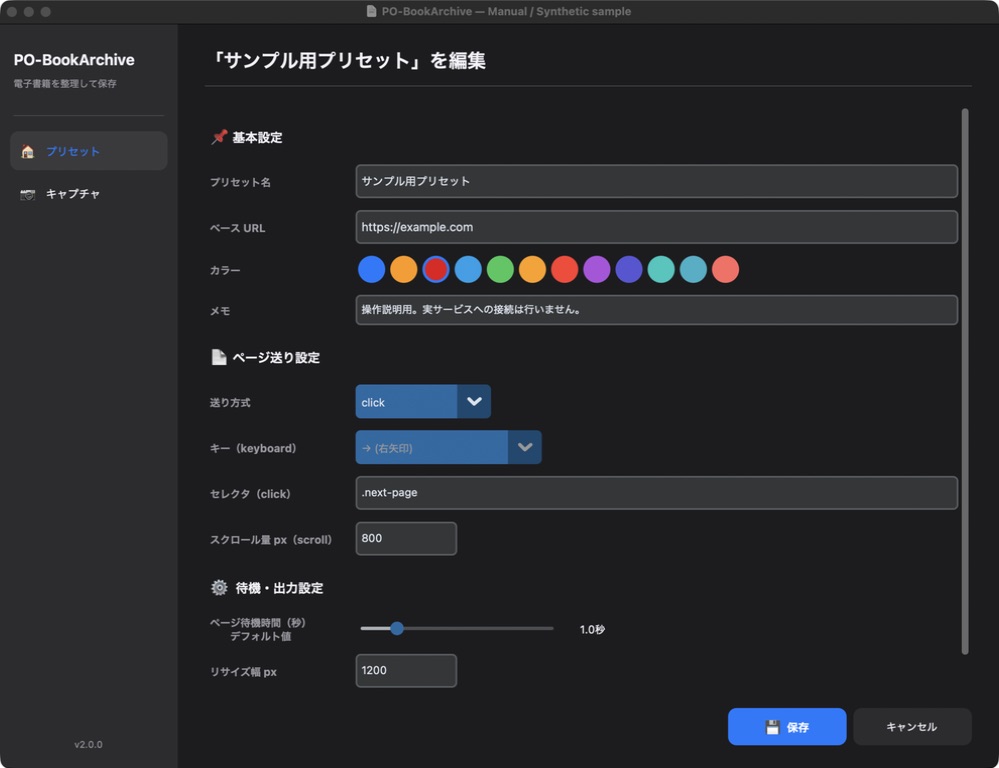
編集画面では矢印のほかSpace、PageDown、PageUp、Enterを選べます。キャプチャ画面で切り替えられるキーは4方向の矢印です。プリセット選択後に、キャプチャ側の表示も確認してください。
待機時間と出力設定の注意
| 項目 | 編集画面 | 実際に作業で確認する場所 |
|---|---|---|
| ページ待機時間 | 0.1〜5.0秒 | キャプチャ画面。そこでのスライダー範囲は0.1〜3.0秒 |
| リサイズ幅 | 初期値1200px | 画像調整で100〜10000の整数を指定し、出力内容で確認 |
| JPEG品質 | 表示ラベルは1〜100、スライダーは60〜100 | ZIP書き出しの「JPEG 品質」表示 |
2.0.0の制約
現在のソース版では、プリセットに保存したリサイズ幅・JPEG品質を、作業中の出力設定へ転記する処理がありません。リサイズは画像調整画面で指定してください。JPEG品質は出力画面で表示される値が使用され、そこで変更する入力欄はありません。プリセット編集だけで出力品質が変わったと判断しないでください。
プリセットを削除する
- 対象カードの名前をもう一度確認して「削除」を押します。
- 表示された確認で、削除するプリセットを確認します。取り消す場合は否定側を選びます。
- 削除に同意した場合は一覧からその設定がなくなります。必要な内容は先にメモしておきます。
プリセットの削除は設定の削除です。保存済みZIPを整理・削除する操作ではありません。操作中の取得画像を捨てたい場合は、キャプチャ画面の別操作になります。