09 / 並び替え・除外・連番
ページを編集
Craftでは、ページを並べ替えたり、出力から外したりできます。編集した内容は作業として保持され、書籍ファイルへ反映するのは保存を確定したときです。
Craftで本を開く
- Libraryで本を一冊選ぶか右クリックし、Craftで開くを選びます。
- 診断が終わり、Book Pagesにページが表示されるまで待ちます。
- 必要に応じてPage Stockを開きます。Book Pagesは現在の本、Stockは集めた素材です。
通常の書籍クリックはReaderを開きます。編集したいときだけ「Craftで開く」を使ってください。書庫が読めない場合は診断結果を見て救済へ進みます。
ページを選ぶ・大きく確認する
- ページをクリックして選びます。Cmd付きクリックで個別の選択を切り替え、Shift付き操作で範囲を追加します。
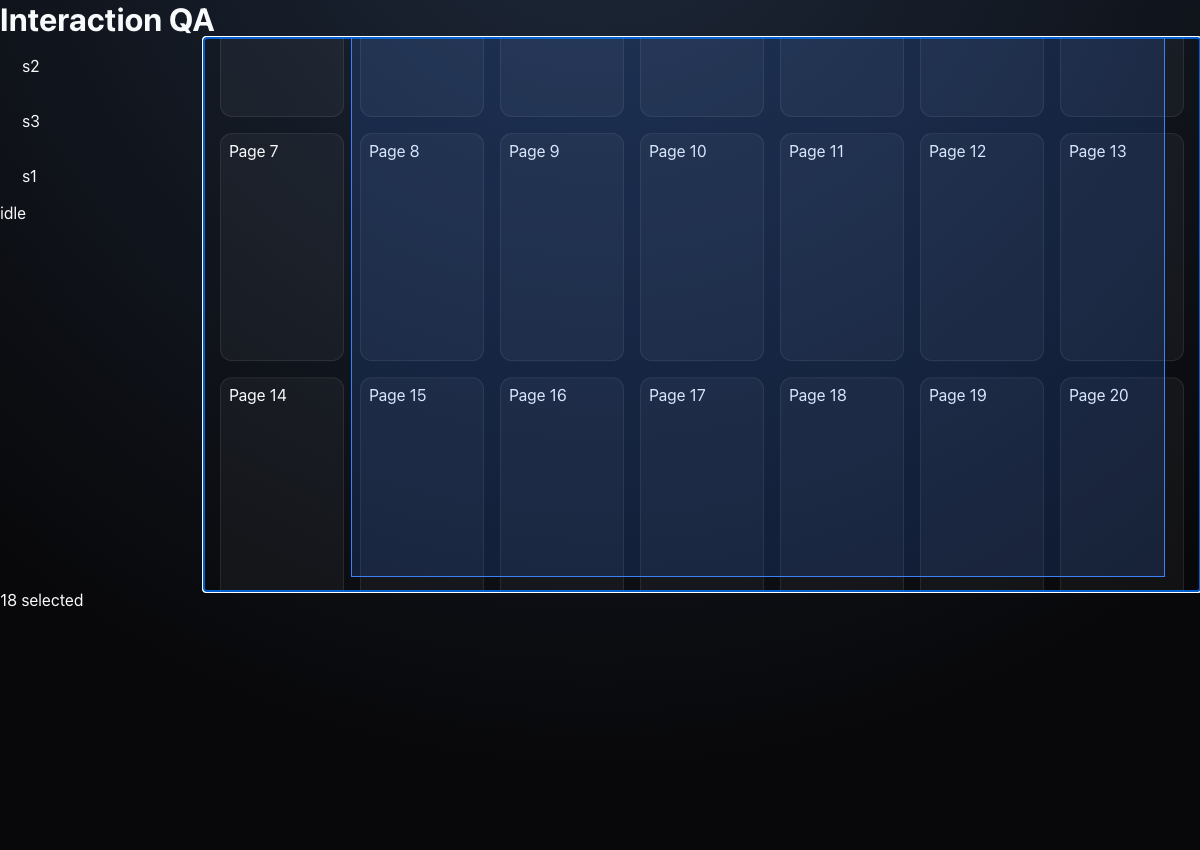
- 余白からドラッグすると矩形の範囲選択、ページ画像からドラッグすると並び替えやコピーになります。
- 現在のペインを全選択する場合は⌘A、選択解除はEscです。
- 選んだページでSpace、またはダブルクリックすると大きなプレビューが開きます。前後移動・拡大・パンで確認し、閉じると元の一覧へ戻ります。
Book PagesとPage Stockのどちらが操作対象かを、ページをクリックして明確にします。Undoや保存も対象ペインを確認してください。ドラッグ中にEscで取り消した場合は、開始前の選択へ戻ります。
 画像を拡大して見る ↗
余白からのドラッグは範囲選択
- 青い矩形が選択範囲です。ページ画像をつかむ並び替えとは区別します。
- 左下「18 selected」が選択件数です。操作前に件数を確認します。
- 操作中のEscで取り消せます。この検証画面の左側ラベルは製品のメニューではありません。
並び替え・除外・復元
- 順序を変えるページを選び、同じペインの目的位置へドラッグします。
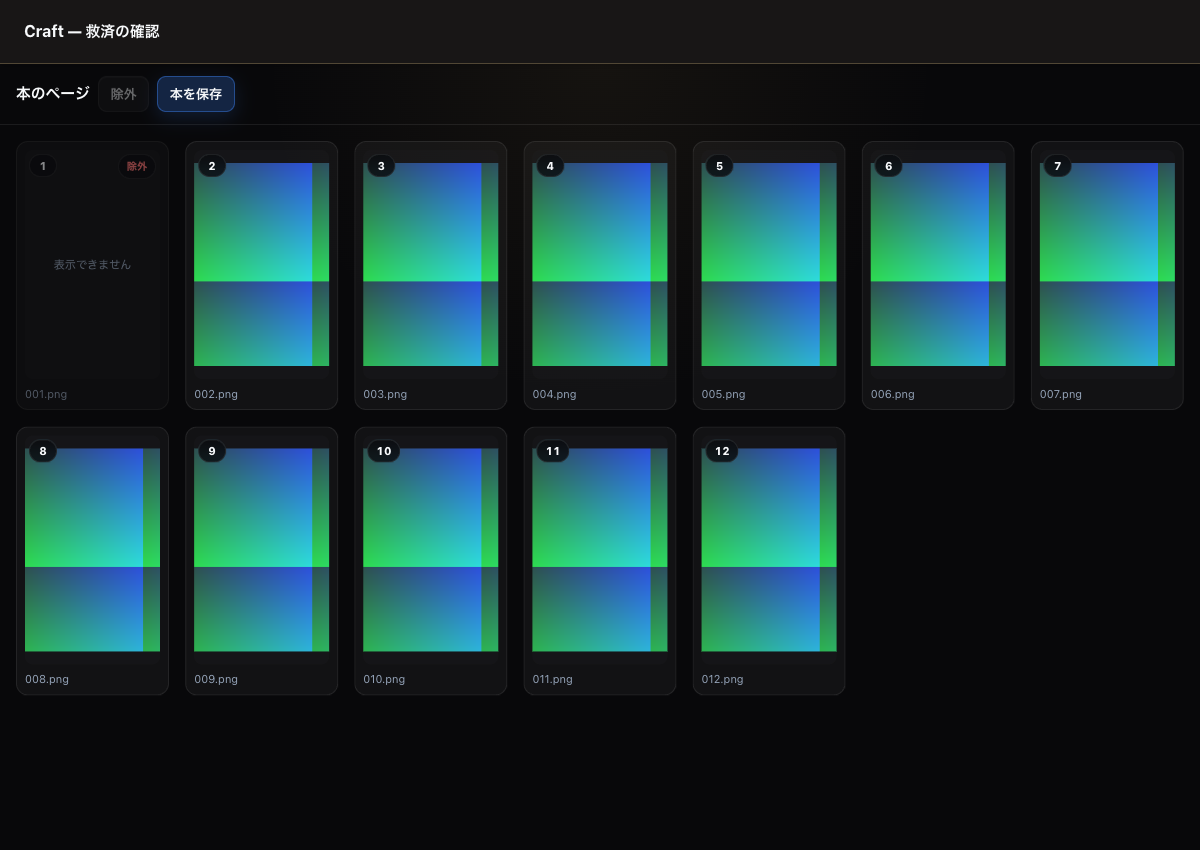
- 不要なページは選択して除外を押します。除外状態の目印を確認します。
- 除外をやめるときは対象を選んで除外を解除するか、元に戻すを使います。
- 操作を取り消すにはUndo、取り消した操作を戻すにはRedoを使います。
 画像を拡大して見る ↗
表示エラーと除外を見分ける
- 先頭カードの表示エラーは、画像が読めない状態を示します。
- 「除外」の目印は、そのページを出力に含めない指定です。
- 後続のページが残ることを確認してから保存内容を確認します。
連番化と個別のページ名
出力名を連番にすると、ファイル名による読書順序をそろえやすくなります。たとえば001、002、003の順に出力することで、元の画像名が不規則でも順序を確認できます。
- まず出力したいページ順を完成させます。
- Book Pagesでは連番化の操作、Stockではページを連番化を使います。Stockは既定ONです。
- Stockの連番の設定で、接頭辞・開始番号・桁数を指定します。例:接頭辞「page_」、開始番号1、桁数3ならpage_001から始まります。
- Stockで一枚だけの名前を変えるときは一枚選択し、下部のページ名を編集します。個別名を使うと連番化がOFFになります。
- 保存Previewで出力名を確認します。重複名や自然順で順序が崩れる名前は保存前に検出されます。
ここで変更するのは出力時の名前です。元書庫内の素材やFinderの画像を即時に改名しません。
作業を中断・再開する
- 編集の保存処理が落ち着いたことを確認して、戻る・本切替・アプリ終了を行います。
- 同じ本をCraftで開くと、保持されたDraftを使って作業を続けられます。
- Stockは本から独立して残ります。使うStockを選び直して続行します。
書き込みに失敗して終了が止まった場合は、強制的に終了する前に容量・権限を確認して再試行します。無期限の全操作履歴を保存する機能ではありません。長く残す成果は書庫として保存してください。