07 / 一冊・一括編集・表紙調整
書誌情報と表紙
検索やシリーズ表示は、保存されたタイトル・著者・シリーズ・巻数などを使います。表示がおかしいときは、この情報を確認します。
一冊の情報を編集する
- 本を右クリックして詳細編集を開きます。または一冊を選択して、選択操作バーから開きます。
- 対象の本であることを確認し、タイトル・著者・シリーズ・巻数・タグなど、変更する項目を編集します。
- 画面の保存操作で確定し、一覧を確認します。
- 検索やシリーズ表示で、意図した名前・巻順になったかを確認します。
表示タイトルの編集と、ZIP・CBZのファイル名変更は別です。情報を編集しても、それだけでFinderのファイル名が変わることはありません。
複数の本を一括編集する
- 対象の本を複数選択して一括編集を開きます。
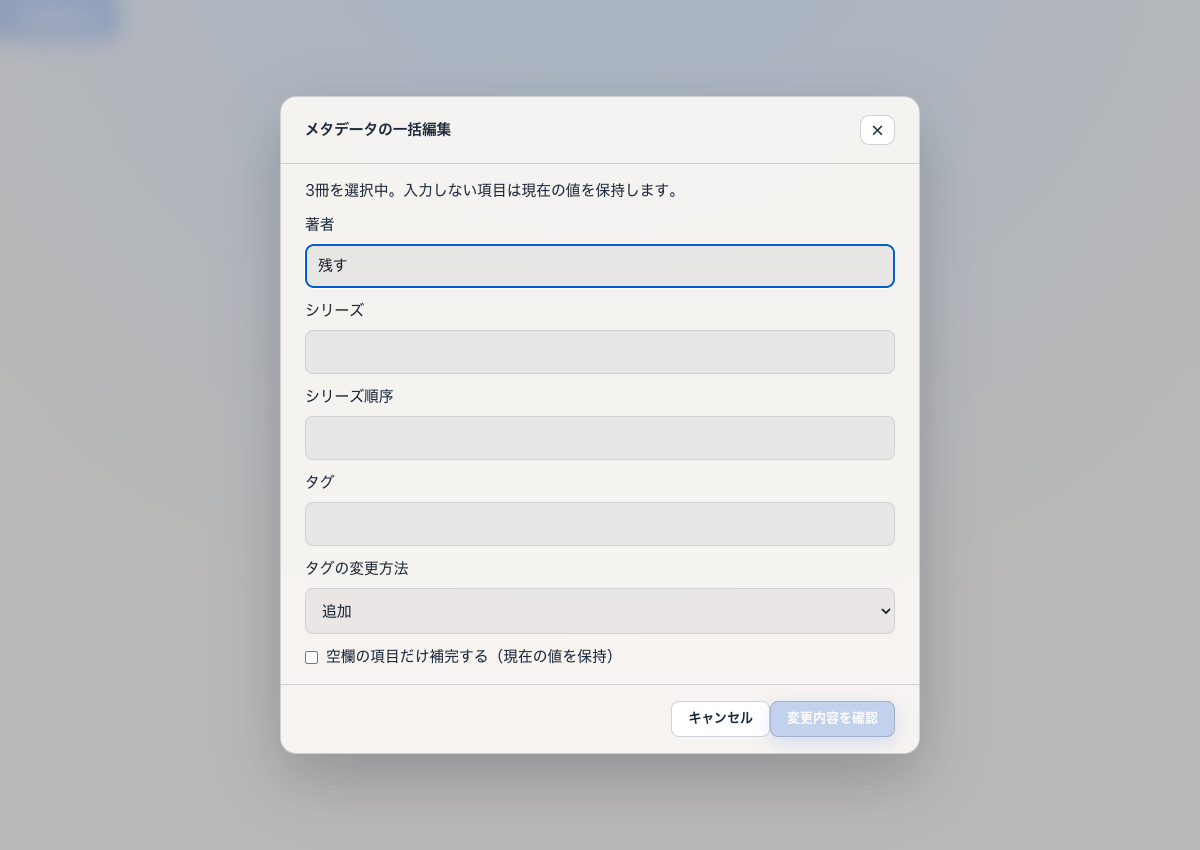
- 変更したい著者・シリーズ・シリーズ順序・タグを入力します。入力しない項目は現在の値を保持します。
- 既存の情報を残し、未入力だけ埋めたいときは空欄の項目だけ補完するをONにします。タグは追加・置換など、表示される変更方法を選びます。
- 変更内容を確認へ進みます。
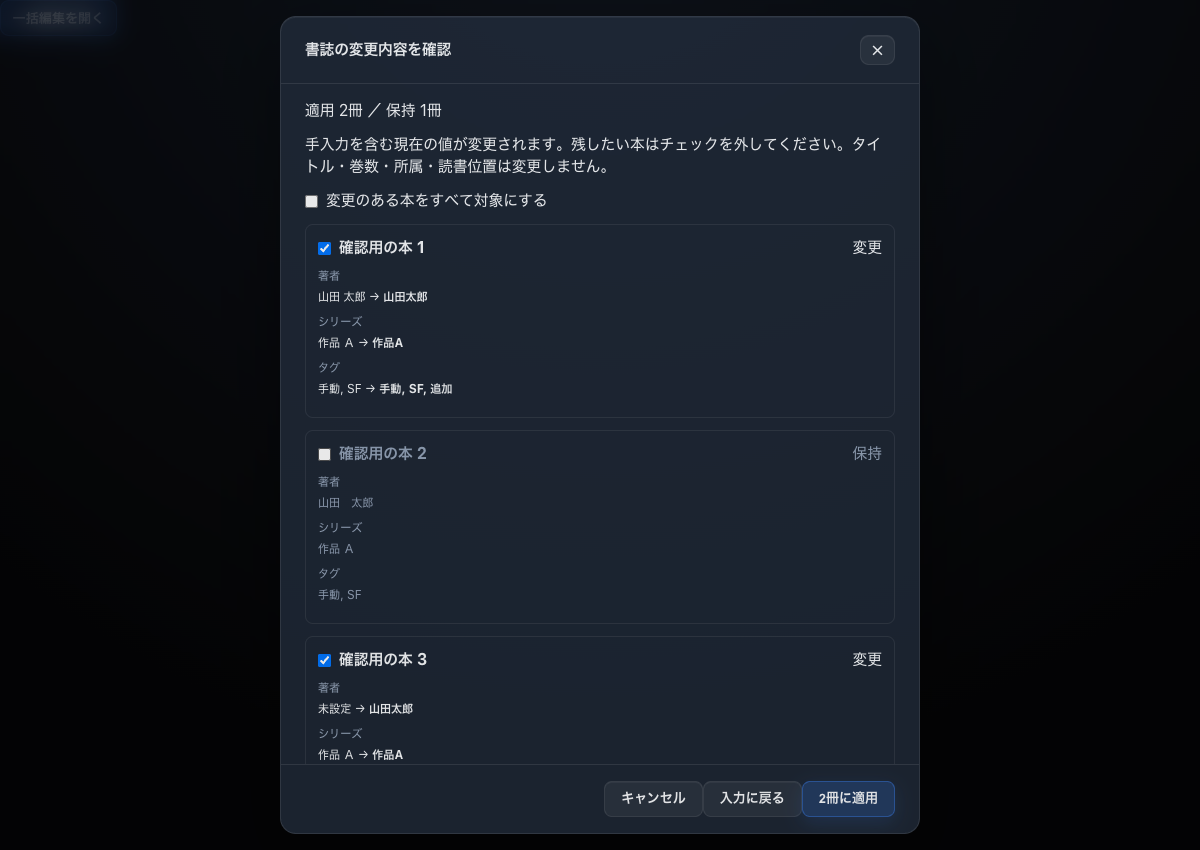
- 本ごとの変更前後を読み、変更したくない本のチェックを外します。
- 適用する件数を確認して○冊に適用を押します。完了後、一覧・検索で結果を確認します。
 画像を拡大して見る ↗
入力する項目を選ぶ
- 中央の入力欄:変更する項目だけ入力します。空欄は現在の値を保持します。
- 下側のチェック欄:空欄の情報だけ補う場合に使います。
- 右下の「変更内容を確認」:次の画面で本ごとの変更前後を確認します。
 画像を拡大して見る ↗
適用前に変更対象を確かめる
- 本ごとの変更前後を見比べます。
- 変更したくない本はチェックを外します。
- 適用ボタンの冊数が意図した件数か確認して確定します。
取消した場合は適用しません。Preview後に対象の情報が変わったり、Secretが再ロックされた場合は処理が中止されます。新しい状態で選び直してPreviewを作り直してください。
自動推定・再スキャンとの関係
取り込みや再スキャンの推定は、空欄情報を補います。手入力済みのタイトル・著者・シリーズ・巻数を、再スキャンだけで上書きすることはありません。一括編集で明示的に変更した場合は、入力済みの値も対象になるため、Previewが重要です。
たとえば巻10が巻2より前に見える場合は、タイトル文字列だけでなく保存済み巻数を確認します。同じシリーズなのに別の束になる場合は、シリーズ表記の空白や違いを確認します。
現在のページを表紙にする
- Readerで、表紙にしたいページまで移動します。
- 上部の表紙を調整を押します。
- 切り抜き画面で、一覧用の枠に収まるよう画像を移動・拡大します。必要ならリセットしてやり直します。
- プレビューを確認して保存します。
- 一覧へ戻り、手動の表紙が表示されることを確認します。
これはLibrary用の表紙を設定する操作で、元ページを切り取って書庫へ保存するものではありません。画像の余白や明るさを本のページとして変える場合は、画像補正を使います。キャンセルした場合は新しい切り抜きを確定しません。