13 / キー・Privacy・キャッシュ
設定と保守
設定はAppearance・Library・Health・Craft・キーボード・Privacy・Danger Zoneに分かれています。
外観とライブラリ表示
Appearanceでテーマを選び、Libraryで表示レイアウトやタイルサイズ、シリーズ表示、読了本を開くときの動作を調整します。タイルの大きさは80・100・130・170・220・280から選べます。大きい表紙で探す場合と、一度に多数を見渡す場合で使い分けます。
設定後は書籍一覧へ戻り、文字の読みやすさ、列数、目的の本を探せるかを確認してください。
キー割り当てを変更する
- Settings → キーボードを開きます。
- 変更する操作を選び、使いたいキーの組み合わせを登録します。
- 重複や予約キーの表示があれば別の組み合わせにします。一操作に最大5件を割り当てられます。
- Readerなど対象画面で実際に操作します。入力欄からフォーカスを外して試してください。
Esc・Backspaceは戻る操作として扱われます。OSや編集用の予約キーは登録できない場合があります。初期キー一覧は変更前の設定です。
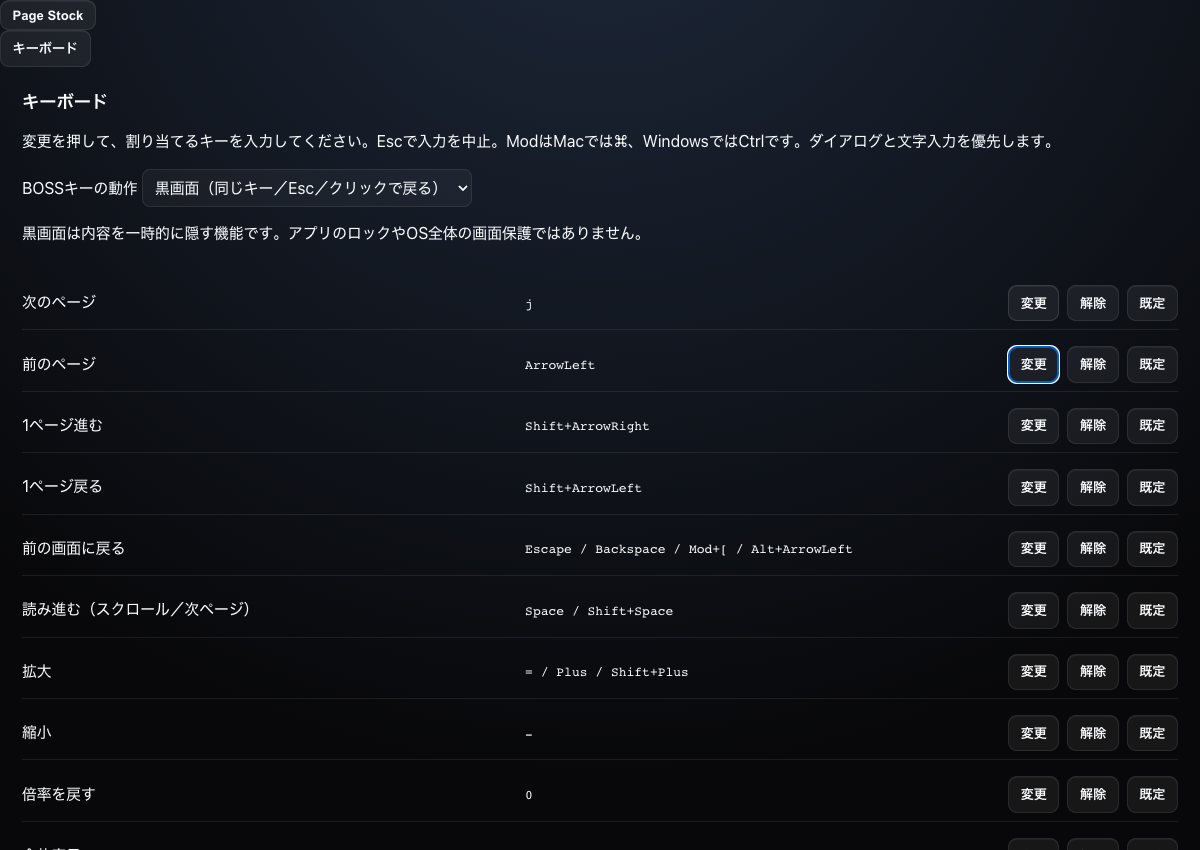 画像を拡大して見る ↗
- 左に操作名、中央に現在の割り当て、右に「変更・解除・既定」が並びます。
- この例の「次のページ:j」は変更後の状態です。初期設定と取り違えないでください。
- 上部のBOSSキーの動作欄で、黒画面または最小化を選びます。
シークレットと再ロック
Privacyでパスコードを設定・変更し、シークレットのロック解除と再ロックを管理します。ロック中はシークレット対象の表示が制限されます。解除後に対象Binderを開き、作業が終わったら再ロックしてください。
通常の本とシークレット対象を混ぜた作業では、再ロック後に対象が操作できなくなることを考慮し、保存結果を先に確認します。シークレットはアプリ内の表示制御です。元ファイルを暗号化する機能ではありません。
初期設定のBキーはボスキーです。画面を隠すための操作で、ファイルの暗号化やパスコードによる認証の代わりにはなりません。
キャッシュと保存場所
Libraryのキャッシュ関連設定では、自動表紙の不要キャッシュを確認・回収できます。自動回収は初期状態では無効です。候補を確認して実行し、登録中の本や手動表紙など保護対象を残します。
保存場所の表示にある「場所をコピー」を使い、Finderの「フォルダへ移動」で確認できます。場所は環境によって異なるため、他の人のパスをそのまま使わないでください。
保存とバックアップの設定
Craftの「バックアップなしの上書きを許可」は初期状態で無効です。通常は別名保存またはバックアップ付きの保存を使います。保存方法ごとの影響は本として保存で確認してください。
Danger Zone
「全書籍のDB登録を解除」は確認画面に示された書籍登録をまとめて外します。実ファイルの削除ではありませんが、アプリ内で元に戻せません。表示された対象件数を確認し、通常の不具合解消の第一手段として使わないでください。再インポートと読書状態の復元は別です。