12 / Health・再リンク・救済
困ったときの復旧
まずストレージの接続状態を確認します。本が見えないことと、ファイルがなくなったことは同じではありません。
状態を見分ける
| 状態 | 意味と最初の対応 |
|---|---|
| Available | ファイルにアクセスできます。開けない場合はアーカイブの内容を確認します。 |
| Storage Offline | NASや外付けドライブが見えません。接続・マウントを復旧して再確認します。 |
| Missing File | 親フォルダは見えますが、そのファイルがありません。移動先を確認します。 |
| Permission | アクセス権を確認します。接続できても読み取りを許可されていない場合があります。 |
| Unknown | 状態をまだ確定できません。ストレージを確認して再スキャンします。 |
Settings → Libraryの「メタデータとファイル状態を再スキャン」で再確認できます。Offlineの本を削除された本と判断しないでください。
移動した一冊を再リンクする
- Missingの本について、移動後のZIP・CBZをFinderで確認します。
- 対象の本の再リンク操作から、候補ファイルを一つ選びます。
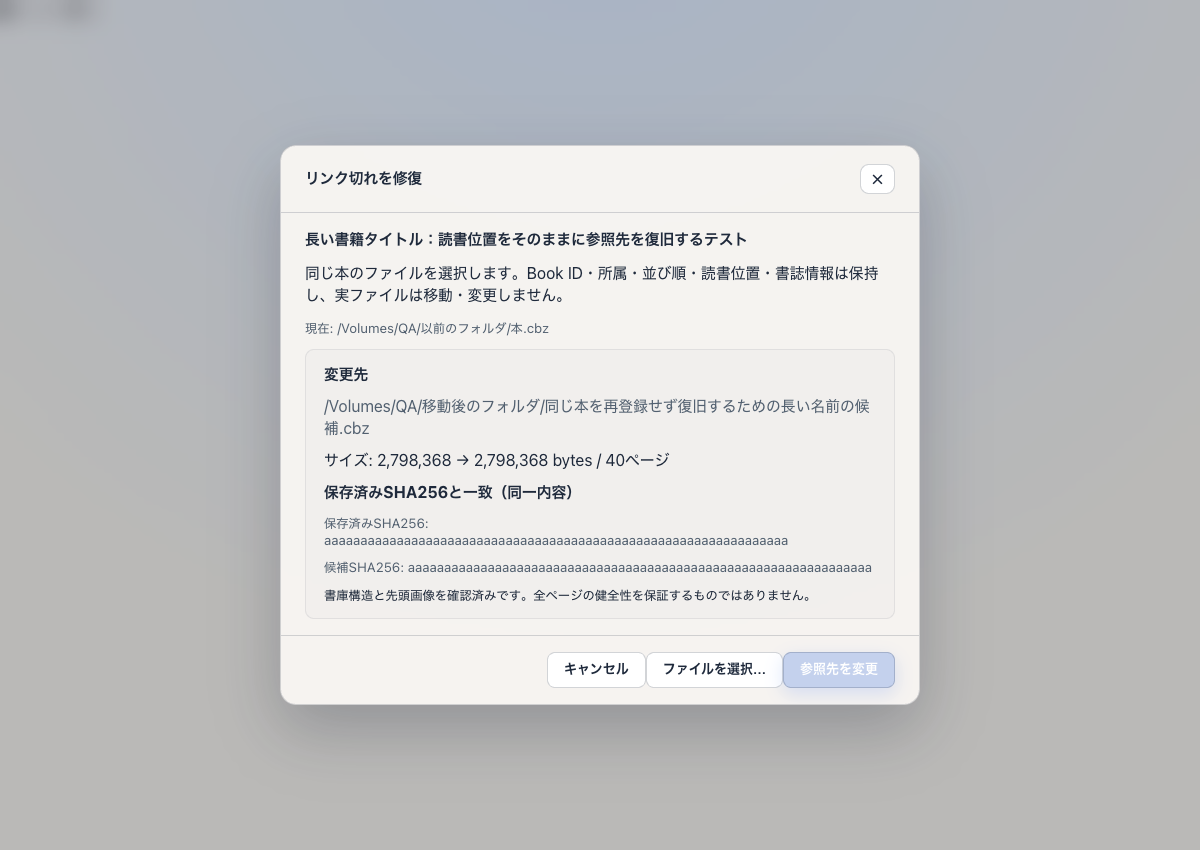
- 現在の登録と候補のパス・照合結果を確認します。ハッシュがない場合は追加確認が必要です。
- プレビューに問題がなければ確定し、本を開いて内容と読書位置を確認します。
再リンクは書籍の登録ID、書誌情報、読書状態、Binder所属を保ちながら参照先を更新します。ファイル自体は移動しません。候補は通常のZIP・CBZ、2 GiB以下が対象です。最初の画像の確認は全ページの正常性を保証するものではありません。
 画像を拡大して見る ↗
同じ本かを確かめる
- 登録中のパスと候補のパスを比べます。
- 照合結果と注意事項を読み、同じ本を選んだか確認します。
- 内容が違う場合は適用せず候補を選び直します。書名・パス・照合値は検証用です。
一部の壊れたページから救済する
- 元ファイルのコピーを確保します。読み出せる本をCraftで開きます。
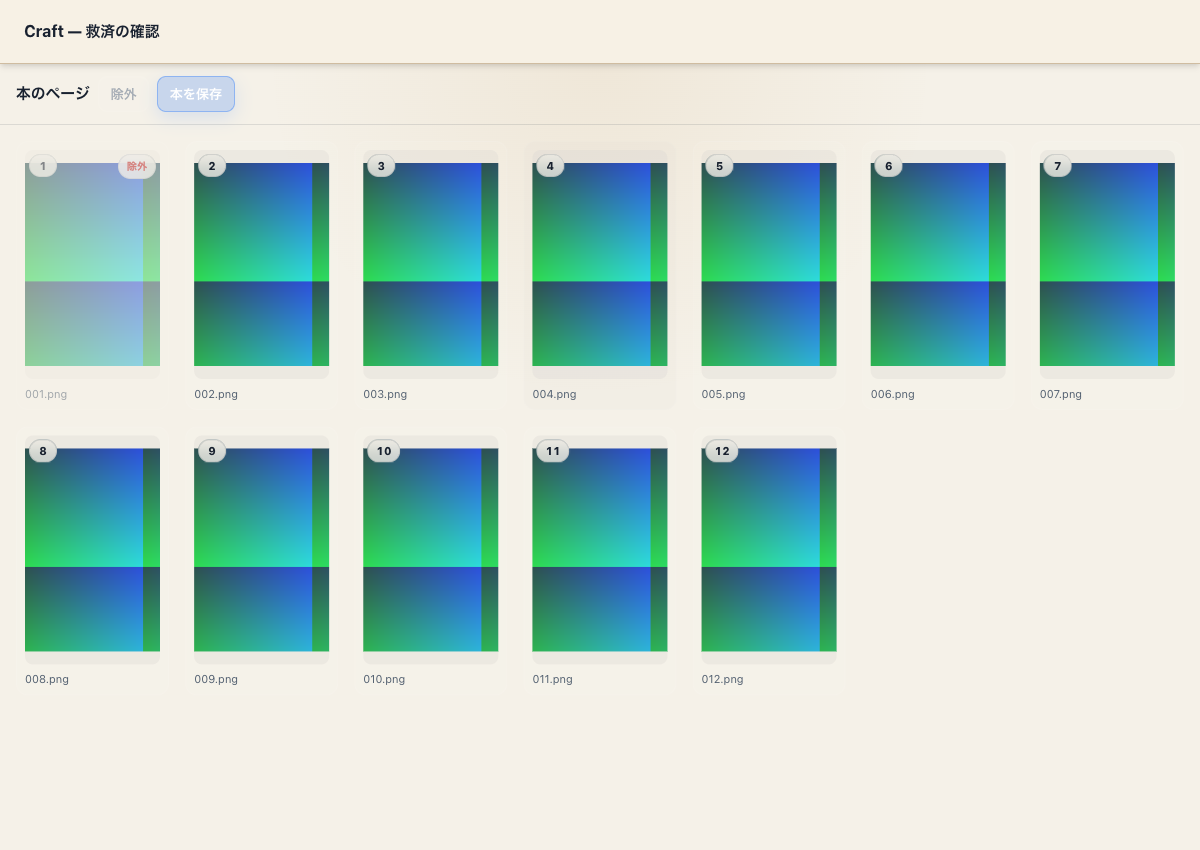
- 読めないページや不要ページを確認し、出力対象から除外します。
- 必要なら順序を調整し、「別名保存」を選びます。
- 出力ページ数と除外ページをプレビューで確認します。
- 保存した新しい本を開き、先頭・問題箇所の前後・末尾を確認します。
アーカイブそのものを開けない場合や画像を取り出せない場合は救済できません。元ファイルの再取得やバックアップからの復元を検討します。
 画像を拡大して見る ↗
画像が戻っても除外は残る
- 先頭の画像が表示され、画像読み込みの状態は変わっています。
- 先頭右上には「除外」の目印が残っています。
- 出力に戻したい場合は復元操作を行い、保存前のページ数を確認します。
重複候補と登録の整合性
Duplicatesは重複を調べる入口です。Settings → Healthでは「厳格+推奨一致」と「ハッシュ完全一致のみ」を切り替えられます。サイズ・更新日時の一致は候補として扱い、内容・版・保存場所を確かめてください。候補表示だけで実ファイルは削除されません。
Library Integrityの修復は、主所属などDB内の整合性を対象とします。表示された計画と件数を確認して適用し、元の表示で所属を確認します。実ファイルの修復・移動とは別の操作です。
不要な登録を外す
「ライブラリから登録解除」はアプリ内の書籍登録を外す操作です。対象の書名と件数を確認して実行します。元のZIP・CBZは削除しませんが、再取り込みだけで以前の読書状態や所属が復元されるとは限りません。ストレージの一時切断を理由に登録を外す必要はありません。