03 / 画面構成・選択・戻る
画面と共通操作
本を読む画面、探す画面、編集する画面は役割が違います。操作の前に「どの本・どのページが対象か」を確認すると迷いにくくなります。
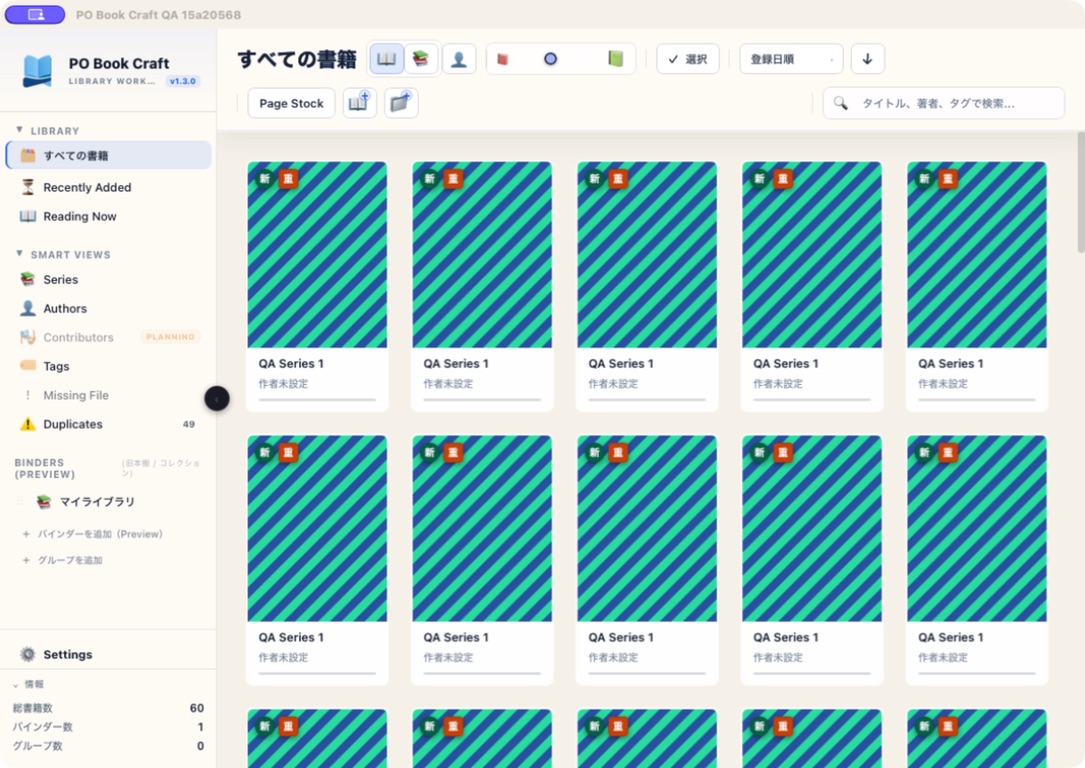
Libraryの全体画面と役割
 画像を拡大して見る ↗
Library:本を探す画面
- 左のサイドバー:すべての書籍・読書中・シリーズ・Binderなど、表示する範囲を選びます。
- 上部:表示方法・並び順・検索・選択モードを切り替えます。
- 中央の書籍カード:通常クリックで本を開きます。画像は撮影用の自作パターンです。
- 左下のSettings:外観やキー設定を開きます。
| 場所 | 主な役割 | 入口 |
|---|---|---|
| サイドバー | すべての書籍、読書中、シリーズ、Binder、状態表示を選ぶ | 一覧の左側。上部の開閉ボタンで表示 |
| 書籍一覧 | 本を探して開く | 本を通常クリックするとReader |
| 選択操作バー | 選んだ本に対する編集・整理 | 「選択」で本を選ぶ |
| Reader | 読書と表示調整 | 本を開く |
| Craft Workspace | ページ編集・収集・保存 | 一冊の右クリック → Craftで開く |
| Page Stock | 集めたページを確認・編集 | Page Stockボタン |
| Settings | 外観、キー、保守、Privacy | サイドバー下部のSettings |
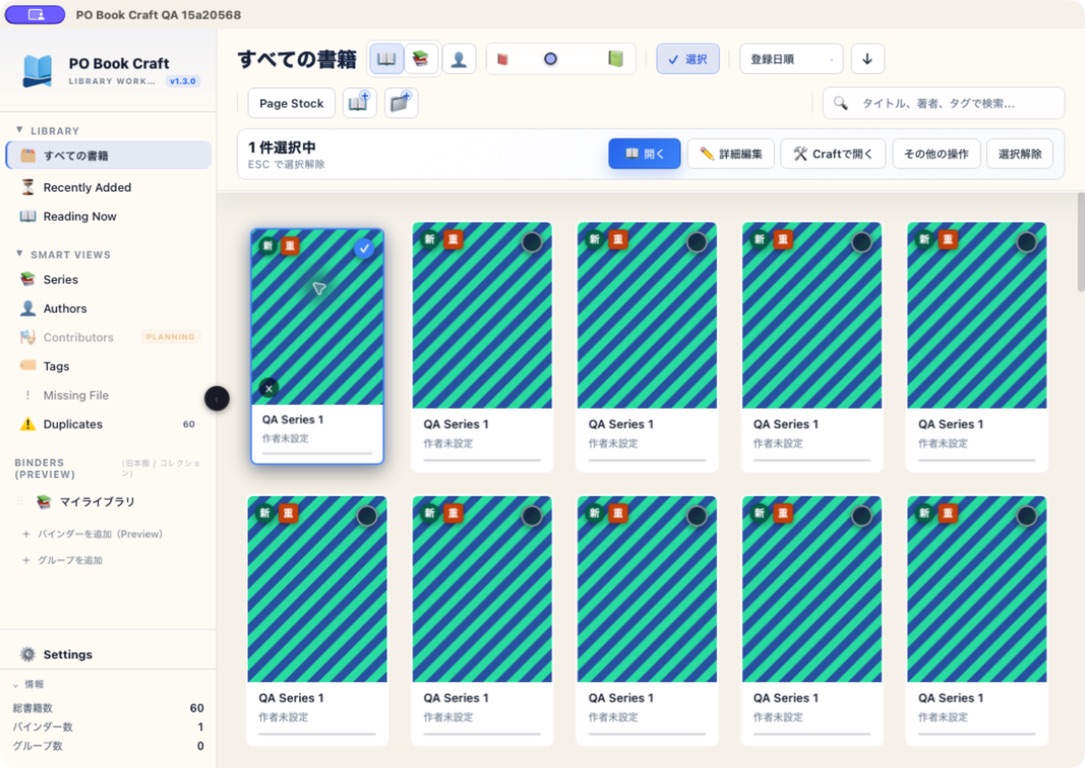
本を選んでまとめて操作する
 画像を拡大して見る ↗
選択操作バー:対象の本を確かめる
- 先頭カードの青い枠とチェック:この一冊が選択されています。
- 上部の「1件選択中」:操作対象の件数を確かめます。
- 右側の「詳細編集」「Craftで開く」:選んだ本に対する操作です。
- 右端の「選択解除」:本を通常クリックで読める状態へ戻します。
- 一覧上部の選択を押します。
- 対象の本をクリックしてチェックを付けます。複数の本を選ぶ場合は対象を追加します。
- 一冊なら「開く」「詳細編集」「Craftで開く」など、複数なら「一括編集」が使えます。「その他の操作」には整理や登録解除があります。
- 対象件数を確かめてから操作します。やめるときは選択解除またはEscです。
⌘Aは現在の表示対象を全選択します。検索・シリーズ詳細で使うと、その範囲が対象です。入力欄での⌘Aは文字の全選択になるため、本の選択とは分けてください。Cmd付きクリックは選択の切替、Shift付きクリックは範囲指定に使います。
整理や編集が成功すると選択は解除され、通常クリックで読書できる状態に戻ります。取消・失敗では選択を保持する場合があります。
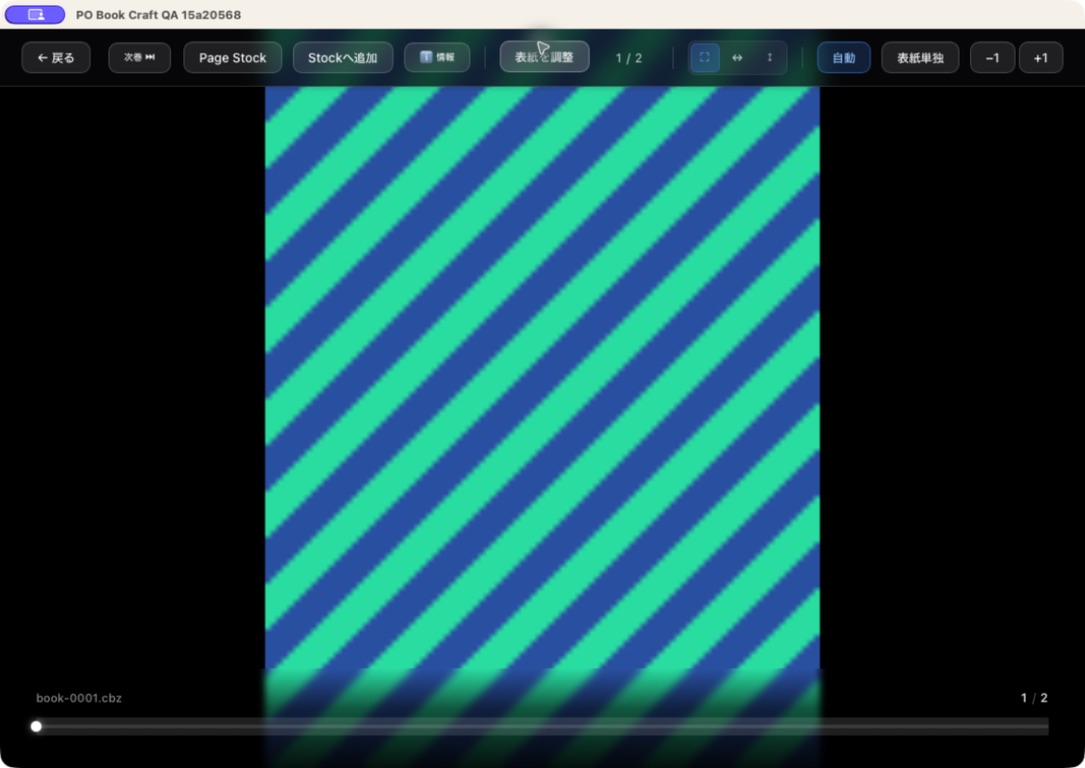
Readerの画面
一覧で本を開くとReaderへ移ります。読書中に隠れる操作バーを表示した状態です。ライト設定でもReaderの読書面は黒い背景になる仕様です。
 画像を拡大して見る ↗
Reader:読む画面
- 上部左の「戻る」:直前の一覧へ戻ります。
- 上部の操作バー:Page Stockへの追加や表示方法の調整を行います。
- 中央:現在のページです。ここでは撮影用の自作パターンを表示しています。
- 下部:ページ位置・読書の進み具合を確認します。
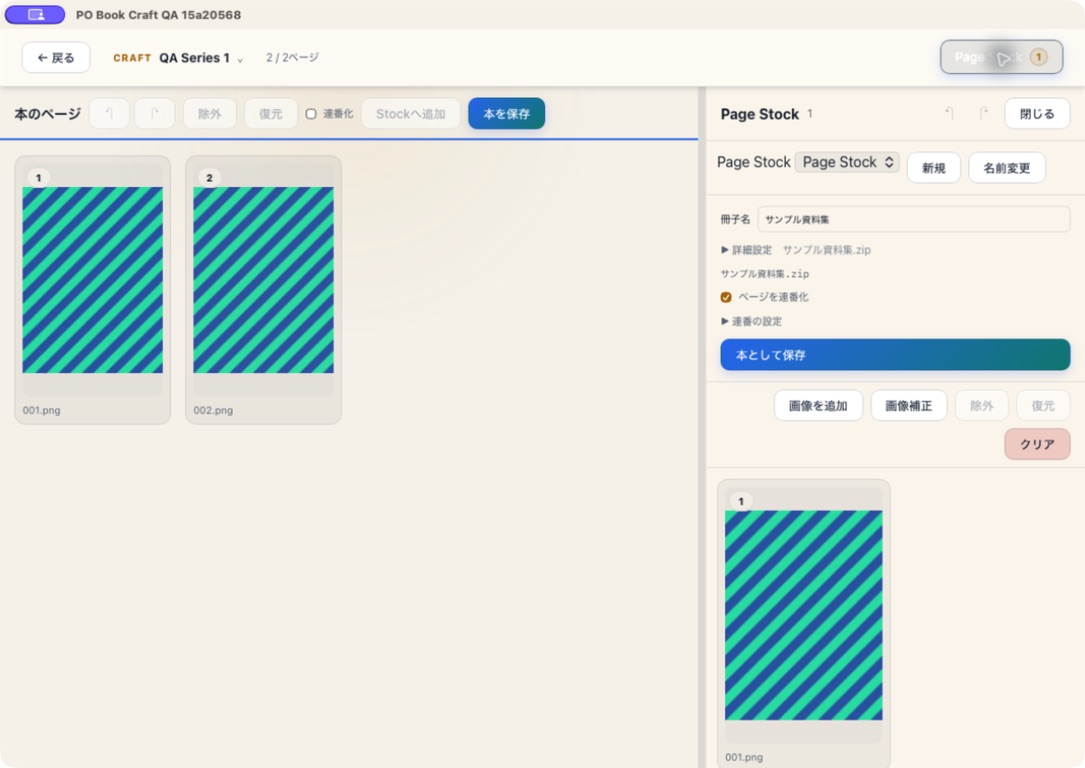
Craft Workspaceの画面
一冊を選択して「Craftで開く」へ進みます。左の本と右の素材置き場を見分けて操作します。
 画像を拡大して見る ↗
Craft Workspace:ページを編集する画面
- 上部左の「戻る」:編集画面を離れます。
- 左のBook Pages:開いた本のページを扱います。
- 右のPage Stock:集めた素材を扱います。Book Pagesとは対象が異なります。
- 保存操作の前に、どちら側のページを本にするか確かめます。
設定画面とライトモード
本マニュアルは明るい背景で表示します。アプリの外観も、Settings → Appearance → Lightで合わせられます。
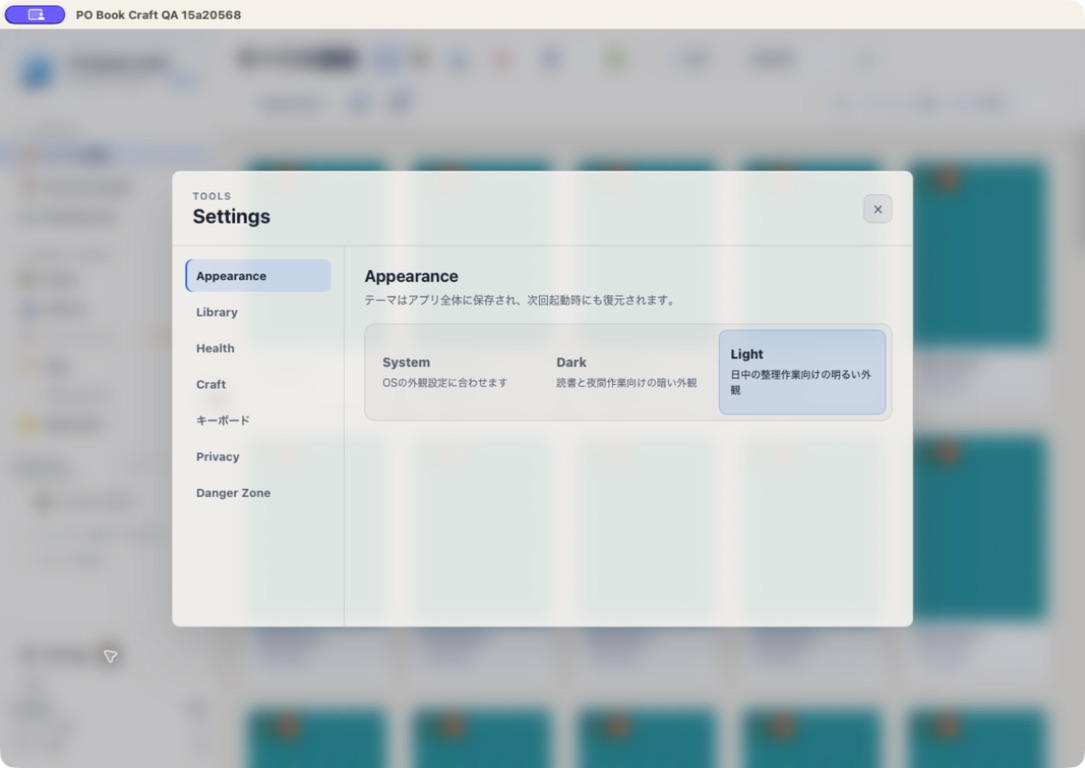 画像を拡大して見る ↗
Settings:ライトモードにする
- Library左下のSettingsから開きます。
- 左のAppearanceを選び、右のLightを選択します。
- キーボードやPrivacyなどは左側の項目から切り替えます。
- 右上の×で設定を閉じます。
戻る操作の順序
戻るボタンやEscは、いま開いている状態を一段ずつ閉じます。確認ダイアログ、選択状態、詳細表示などがあると、直ちに前の一覧へ戻らないことがあります。
- ダイアログ内では「キャンセル」「戻る」など、そのダイアログのボタンを使います。
- 本やページが選択されている場合は、Escで選択を解除します。
- Readerや詳細画面から戻ると、直前の表示へ戻ります。
右クリックと標準メニュー
右クリックは、読む操作を変えずに詳細編集やCraftへ入るための入口です。macOSのメニューバーにもLibraryの表示切替・追加・設定などがあります。メニューバーから別の一覧を明示的に開いた場合は、新しい移動として扱われます。
ボタンに文字がない場合は、ポインターを重ねてツールチップを確認します。マニュアルではその説明名も併記しています。