全章をまとめて読む
ブラウザの印刷(⌘P)で印刷やPDF保存ができます。印刷時はナビゲーションを省きます。
01 はじめに
本を読むために、すべての機能を覚える必要はありません。まず一冊を追加し、読み終えたら一覧へ戻る。それがPO Book Craftの基本です。
PO Book Craftでできること
画像をまとめたZIP・CBZを、表紙の並ぶ一覧から開いて読むmacOS向けデスクトップアプリです。読書位置を記録し、著者・シリーズ・タグで本を探し、Binderで分類できます。必要なページはPage Stockに集め、Craftで並び替えや補正をして新しいZIP・CBZに保存できます。
読む本を追加 → 探す → Readerで読む
整理するBinder・書誌情報・表紙を整える
作るStockへ収集 → 編集・補正 → 保存
このマニュアルはTauri版1.3.0の2026年9月13日更新分を扱います。操作はMacの⌘キー表記を基準にしています。Windowsの動作確認とは区別してください。Webのマニュアルから、端末の蔵書を直接操作することはありません。
「本の登録」と「本のファイル」
Libraryは、本の場所・タイトル・所属・読書位置などを覚えるアプリ内の登録情報です。実際のページ画像は、元のZIP・CBZに入っています。本を登録した後も、元のファイルは必要です。NASや外付けディスクの本を読むときは、その保存場所に接続してください。
| 置き場所・情報 | 役割 | 覚えておくこと |
|---|
| 元のZIP / CBZ | 書籍の実体 | Libraryへの登録だけで原本の代わりが作られるわけではありません。 |
|---|
| Library / Binder | 本の情報と整理 | 通常の分類で元ファイルは移動しません。 |
|---|
| Craft Draft | 原本へ反映する前の編集 | 自動保持と、書庫への保存は別です。 |
|---|
| Page Stock | コピーして集めたページ素材 | キャッシュではなく作業データです。 |
|---|
| キャッシュ | 表示を速くする派生画像など | 手動表紙やStockを一緒に消さないでください。 |
|---|
このマニュアルの使い方
- 初めての方は最初の一冊から始めてください。
- 目的が決まっている方は12の目的別ガイドから、必要な操作だけをたどれます。
- ボタン名が分からないときは用語集、キーを調べたいときは操作リファレンスを使います。
- 左側の検索は、このマニュアルの本文を検索します。アプリの蔵書検索とは別です。複数の言葉を空白で区切って絞り込めます。
画面例は検証用データを使ったアプリUIのキャプチャです。蔵書名・件数・保存パスは例であり、そのまま入力するものではありません。画像をクリックすると大きく確認できます。
02 最初の一冊
まずは一冊だけで「追加 → 読む → 戻る → 続きを読む」を試します。ページ編集やBinder作成は後からでも始められます。
始める前に
PO Book Craftを起動し、画像が入ったZIPまたはCBZを一冊用意します。NASや外付けディスクに置いた本は、Finderからその場所が開けることを先に確認します。初めての練習には、数ページの自分で用意した本が分かりやすいでしょう。
一冊を追加する
- サイドバーのすべての書籍を開きます。
- 一覧上部のファイル(ツールチップ「ファイルを追加」)を押します。
- ファイル選択画面でZIPまたはCBZを選び、開きます。
- 処理が終わるまで待ち、一覧に追加された本を探します。見つからないときは、検索欄にファイル名の一部を入力します。
結果本がLibraryに登録されます。表紙は順次表示されます。表紙の完成を待たずに操作できる場合もありますが、「追加された」ことと「全ページが正常」なことは同じではありません。
ファイル選択画面でキャンセルした場合は追加されません。大量取り込みはフォルダを追加するを参照してください。
本を開いて読む
- 一覧の本を通常クリックします。Readerが開きます。チェックが付く場合は選択モードなので、選択解除を押してから開き直します。
- Spaceで読み進めます。画面に収まらない部分があるときはスクロールし、読み進めた後に次のページへ進みます。
- 見づらければ上部の表示設定から全体・幅・高さへの合わせ方を変えます。1は全体表示、2は幅、3は高さです。
- 読書を中断するときは、Readerの戻るボタンを押します。入力欄やダイアログが開いていないときは、Escでも戻れます。
結果開く直前の一覧に戻ります。検索やシリーズ詳細から開いた場合も、その場所へ戻るのが基本です。
続きを開く
- 先ほどの本を再びクリックします。
- 保存された読書位置から再開することを確認します。
- 読みかけの本をまとめて探したい場合は、サイドバーのReading Nowを使います。
読了した本の再開は設定によって変わります。「読了した本は次回、先頭から開く」がONなら、読み終わった本は先頭から開きます。読み返しの途中位置と読了記録の違いは読書位置と読了で説明しています。
うまくいかないとき
- 本が出てこない:検索を解除し、「すべての書籍」で確認します。
- 本が開けない:ストレージ未接続・リンク切れ・権限エラーを見分けます。
- 選択ばかりされる:選択モードを解除します。
- 操作用のボタンが見えない:Readerの上端へポインターを移動します。
03 画面と共通操作
本を読む画面、探す画面、編集する画面は役割が違います。操作の前に「どの本・どのページが対象か」を確認すると迷いにくくなります。
Libraryの全体画面と役割
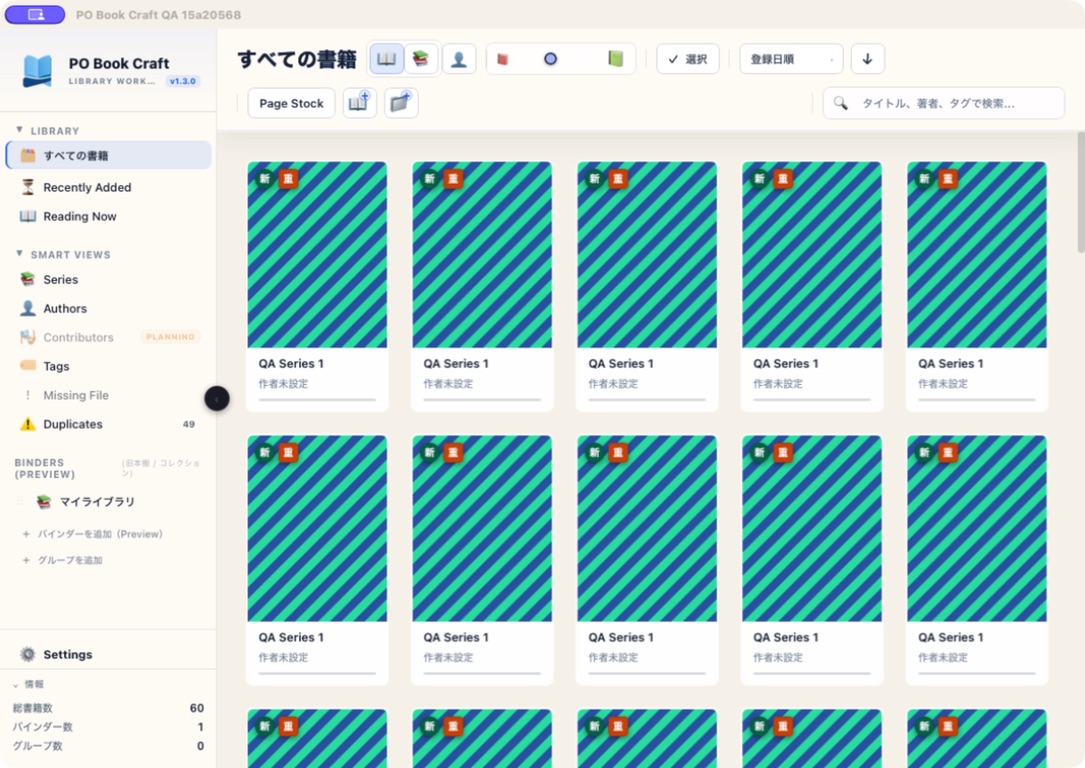 画像を拡大して見る ↗Library:本を探す画面。ライト設定の専用検証アプリで撮影。
Library:本を探す画面- 左のサイドバー:すべての書籍・読書中・シリーズ・Binderなど、表示する範囲を選びます。
- 上部:表示方法・並び順・検索・選択モードを切り替えます。
- 中央の書籍カード:通常クリックで本を開きます。画像は撮影用の自作パターンです。
- 左下のSettings:外観やキー設定を開きます。
| 場所 | 主な役割 | 入口 |
|---|
| サイドバー | すべての書籍、読書中、シリーズ、Binder、状態表示を選ぶ | 一覧の左側。上部の開閉ボタンで表示 |
|---|
| 書籍一覧 | 本を探して開く | 本を通常クリックするとReader |
|---|
| 選択操作バー | 選んだ本に対する編集・整理 | 「選択」で本を選ぶ |
|---|
| Reader | 読書と表示調整 | 本を開く |
|---|
| Craft Workspace | ページ編集・収集・保存 | 一冊の右クリック → Craftで開く |
|---|
| Page Stock | 集めたページを確認・編集 | Page Stockボタン |
|---|
| Settings | 外観、キー、保守、Privacy | サイドバー下部のSettings |
|---|
本を選んでまとめて操作する
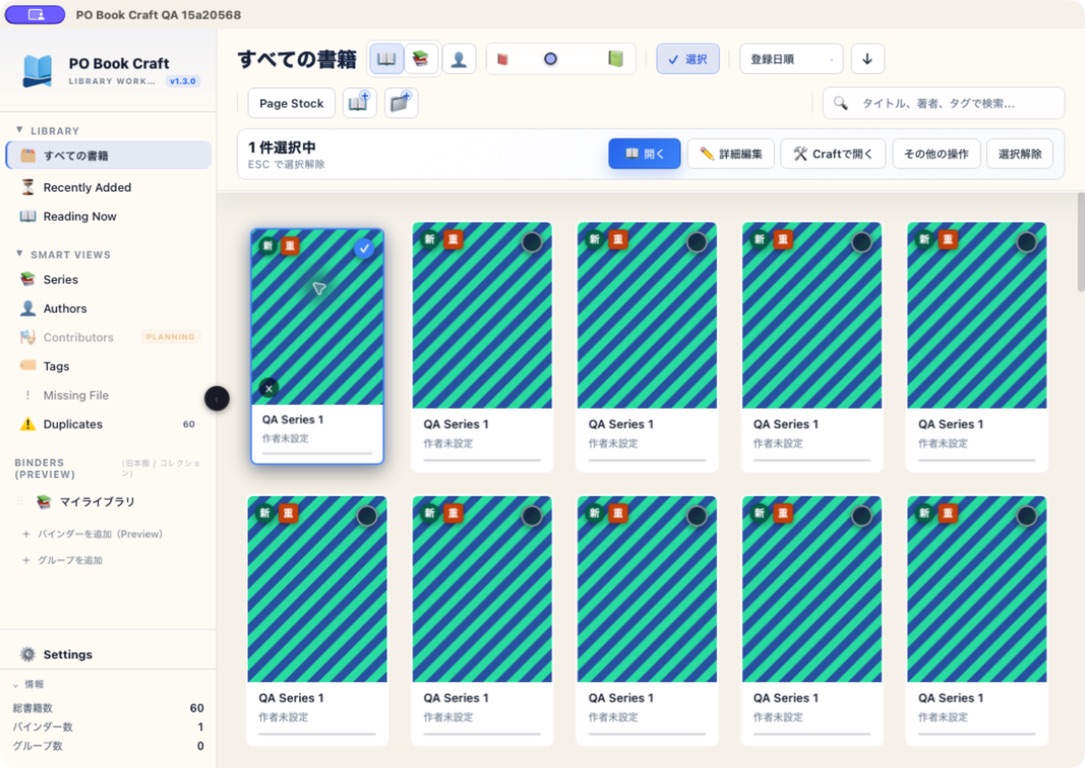 画像を拡大して見る ↗選択操作バー:対象の本を確かめる。ライト設定の専用検証アプリで撮影。
選択操作バー:対象の本を確かめる- 先頭カードの青い枠とチェック:この一冊が選択されています。
- 上部の「1件選択中」:操作対象の件数を確かめます。
- 右側の「詳細編集」「Craftで開く」:選んだ本に対する操作です。
- 右端の「選択解除」:本を通常クリックで読める状態へ戻します。
- 一覧上部の選択を押します。
- 対象の本をクリックしてチェックを付けます。複数の本を選ぶ場合は対象を追加します。
- 一冊なら「開く」「詳細編集」「Craftで開く」など、複数なら「一括編集」が使えます。「その他の操作」には整理や登録解除があります。
- 対象件数を確かめてから操作します。やめるときは選択解除またはEscです。
⌘Aは現在の表示対象を全選択します。検索・シリーズ詳細で使うと、その範囲が対象です。入力欄での⌘Aは文字の全選択になるため、本の選択とは分けてください。Cmd付きクリックは選択の切替、Shift付きクリックは範囲指定に使います。
整理や編集が成功すると選択は解除され、通常クリックで読書できる状態に戻ります。取消・失敗では選択を保持する場合があります。
Readerの画面
一覧で本を開くとReaderへ移ります。読書中に隠れる操作バーを表示した状態です。ライト設定でもReaderの読書面は黒い背景になる仕様です。
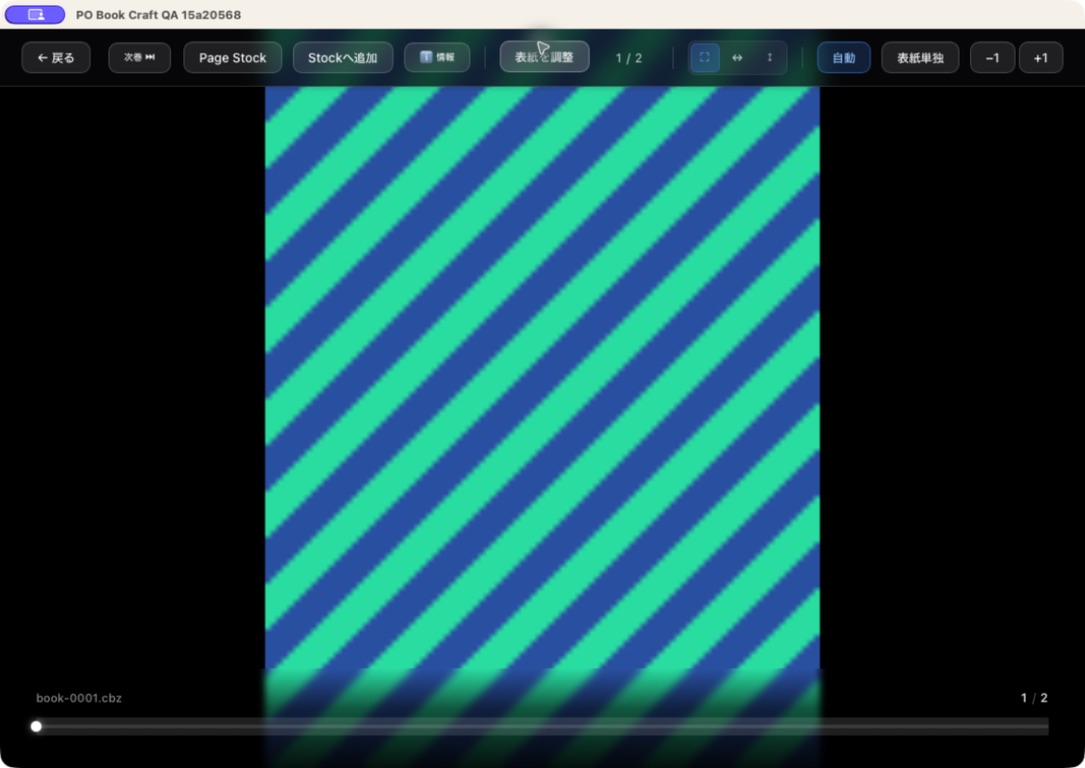 画像を拡大して見る ↗Reader:読む画面。ライト設定の専用検証アプリで撮影。
Reader:読む画面- 上部左の「戻る」:直前の一覧へ戻ります。
- 上部の操作バー:Page Stockへの追加や表示方法の調整を行います。
- 中央:現在のページです。ここでは撮影用の自作パターンを表示しています。
- 下部:ページ位置・読書の進み具合を確認します。
読書・ページ送りの詳しい操作へ
Craft Workspaceの画面
一冊を選択して「Craftで開く」へ進みます。左の本と右の素材置き場を見分けて操作します。
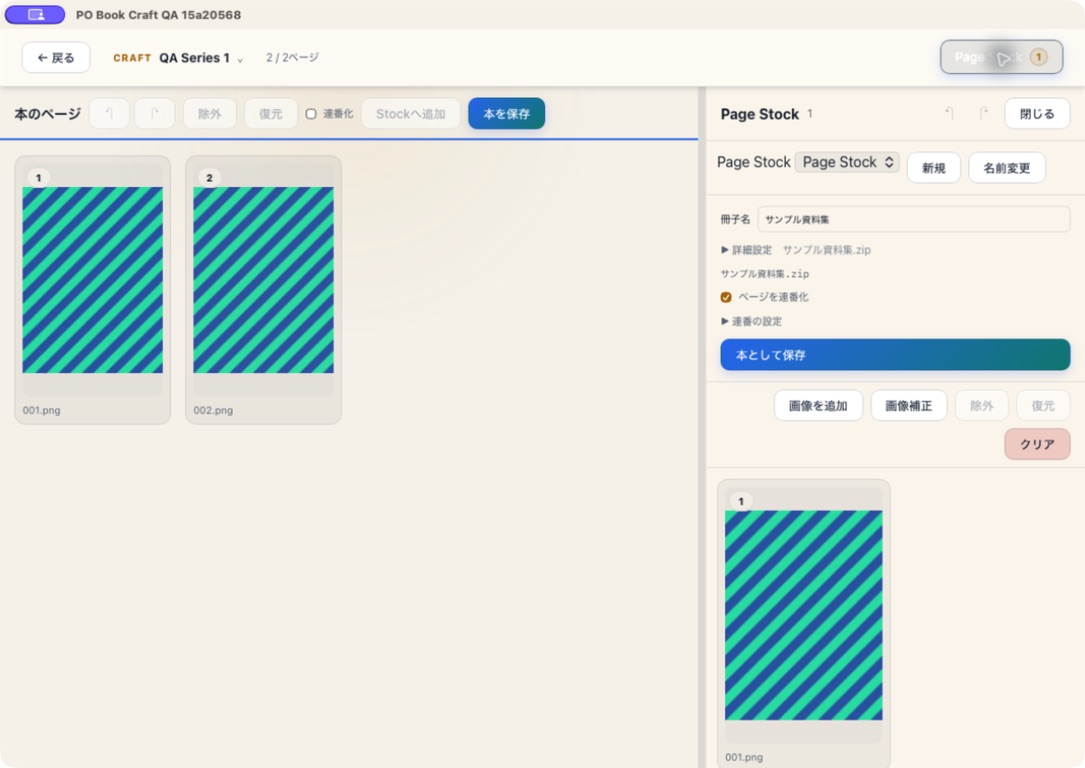 画像を拡大して見る ↗Craft Workspace:ページを編集する画面。ライト設定の専用検証アプリで撮影。
Craft Workspace:ページを編集する画面- 上部左の「戻る」:編集画面を離れます。
- 左のBook Pages:開いた本のページを扱います。
- 右のPage Stock:集めた素材を扱います。Book Pagesとは対象が異なります。
- 保存操作の前に、どちら側のページを本にするか確かめます。
Craftの詳しい操作へ
設定画面とライトモード
本マニュアルは明るい背景で表示します。アプリの外観も、Settings → Appearance → Lightで合わせられます。
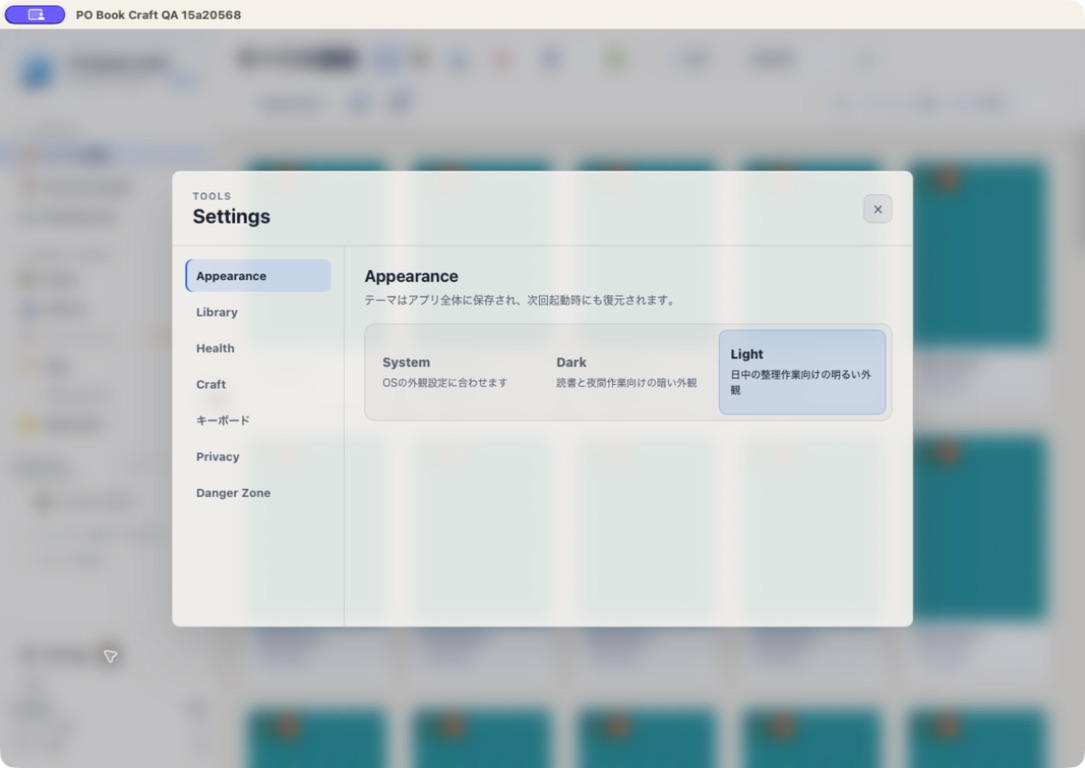 画像を拡大して見る ↗Settings:ライトモードにする。ライト設定の専用検証アプリで撮影。
Settings:ライトモードにする- Library左下のSettingsから開きます。
- 左のAppearanceを選び、右のLightを選択します。
- キーボードやPrivacyなどは左側の項目から切り替えます。
- 右上の×で設定を閉じます。
戻る操作の順序
戻るボタンやEscは、いま開いている状態を一段ずつ閉じます。確認ダイアログ、選択状態、詳細表示などがあると、直ちに前の一覧へ戻らないことがあります。
- ダイアログ内では「キャンセル」「戻る」など、そのダイアログのボタンを使います。
- 本やページが選択されている場合は、Escで選択を解除します。
- Readerや詳細画面から戻ると、直前の表示へ戻ります。
右クリックは、読む操作を変えずに詳細編集やCraftへ入るための入口です。macOSのメニューバーにもLibraryの表示切替・追加・設定などがあります。メニューバーから別の一覧を明示的に開いた場合は、新しい移動として扱われます。
ボタンに文字がない場合は、ポインターを重ねてツールチップを確認します。マニュアルではその説明名も併記しています。
04 取り込む・探す
登録の入口は「ファイル」「フォルダ」とドラッグ&ドロップです。本が増えたら、検索やシリーズ表示を使って読みたい一冊へ絞り込みます。
フォルダを追加する
- Finderで対象フォルダが読めることを確認します。初回は小さなフォルダで試すと結果を把握しやすくなります。
- 一覧上部のフォルダ(「フォルダを追加」)を押し、対象フォルダを選びます。
- スキャン中の表示を確認します。途中で止めたい場合はキャンセルを押します。
- 完了後は一覧を確認し、必要に応じてファイル名で検索します。一部が読めなかった場合は、その場所やファイルを確認します。
FinderからZIP・CBZやフォルダをLibraryへドロップしても追加できます。Craft上への外部画像のドロップはPage Stockへの追加です。同じドラッグでも、ドロップ先で意味が変わります。
タイトル・著者・タグで探す
- サイドバーで探す範囲を選びます。すべてから探すときはすべての書籍にします。
- 上部の「タイトル、著者、タグで検索...」に言葉を入力します。
- 該当する本やシリーズを開きます。読書後は戻るボタンで検索結果へ戻れます。
- 検索を終えるときは、検索欄の×で解除します。
本が見つからないときは、検索条件と現在のBinder・シリーズ詳細を確認してください。Secretの本は、ロック状態では通常の表示に現れません。
表示の使い分け
| 表示 | 使いどころ | 操作 |
|---|
| 単品 | 一冊ずつ表紙を見たい | 上部「単品」へ切替 |
|---|
| シリーズ | 同じ作品をまとめたい | 束を開いて各巻を見る |
|---|
| 作者 | 著者ごとに探したい | 上部「作者」またはAuthors表示 |
|---|
| Recently Added | 取り込んだばかりの本 | サイドバーから開く |
|---|
| Reading Now | 読みかけの本 | サイドバーから開く |
|---|
| Tags | 付けたタグで探したい | タグから本の一覧へ進む |
|---|
シリーズや作者のまとまりは書誌情報を使います。別作品が同じ束になったり、巻順が違ったりする場合は、まずシリーズ・巻数の情報を確認します。表示を変えるためだけに元ファイルを改名する必要はありません。
並び順と表紙の大きさ
- 並び替え欄で、名前・登録日・最終閲覧日・読書進捗・カスタム順など、表示される項目を選びます。
- 昇順/降順ボタンで向きを変えます。
- 上部のサムネイルサイズのスライダーで、一覧の密度を調整します。
シリーズ内や作者表示の巻順は、保存済みの巻数が優先されます。カスタムの順序と「名前順」などのソートは別なので、ドラッグで変えた順序を確認するときは現在の並び替え条件も見てください。既定の表示はSettings > Libraryで調整できます。
表紙が順番に表示される理由
多数の本やNASを扱う場合、現在見えている範囲の表紙が優先されます。高速でスクロールしている間は、生成を待つ空の枠が見えることがあります。いったん止めて、現在の範囲の表示を確認してください。
未接続やリンク切れの本は、無理に読み続けず状態を表示します。長く表示されない場合は、何度も再取り込みする前にHealthを確認してください。
05 本を読む
Readerは読書のための画面です。ページ送りと表示倍率を覚えれば、単ページでも見開きでも読み進められます。
操作部を表示する
通常はページを広く表示します。上部へポインターを移すと、戻る・本の情報・表示設定などの操作部を確認できます。HUDにはページ位置などの情報が現れます。常に説明やボタンが表示されていなくても異常ではありません。
ページを送る
| 既定キー | 動作 |
|---|
| → / ← | 次/前のページ表示へ移動 |
|---|
| Shift + → / ← | 1ページずつ進む/戻る |
|---|
| Space / Shift + Space | 読み進む。スクロールと次ページへの移動 |
|---|
Shift+Spaceも「読み進む」に割り当てられています。前に戻る操作としては使いません。ページ上のクリックでも左右の領域に応じて送れますが、迷ったときはキーとページ番号で結果を確かめてください。拡大中のドラッグはページ送りではなく画像の移動に使います。
進捗バーやページ位置の操作で、途中のページへ移動できます。表示のページ番号と実際に見ている内容を確認してください。
単ページ・見開き・組み合わせ
- 上部の単頁/自動/強制ボタンを押して切り替えます。「自動」は画面比率に応じて見開きにします。「強制」は画面比率によらず見開きを指定します。
- 先頭ページを単独にしたい場合は表紙単独、先頭から組みたい場合は表紙見開きに切り替えます。
- 左右のページの組が合わないときは、見開き補正の−1/+1で一ページずらして確認します。
横長の画像自体が見開き一枚になっている場合があります。表示の組み合わせの調整と、画像を左右に分割する編集は別です。画像を二ページにする場合はPage Stockの見開き分割を使います。
画面に合わせる・拡大して動かす
- まず1で全体を表示します。
- 文字を大きく読みたいときは2で幅に合わせます。縦方向を合わせたいときは3です。
- +または=で拡大、−で縮小します。0で倍率を戻します。
- 拡大した画像はドラッグで移動します。ミニマップが表示される場合は、ページ全体のどこを見ているか確認できます。
マウスやトラックパッドの入力も使えます。入力機器による感度の違いがある場合は、まずキー操作で基準の表示を作ってください。
次の本へ進む・読書を終える
上部の前巻・次巻の操作や、本の端での連続読書の確認から、前後の本へ進めます。確認画面では次の三つを区別します。
- 次の本を開く/前の本を開く:確認された隣の本へ移ります。
- 本を閉じる:読書を終え、直前の一覧へ戻ります。
- キャンセル:現在の本に留まります。Escも取消です。
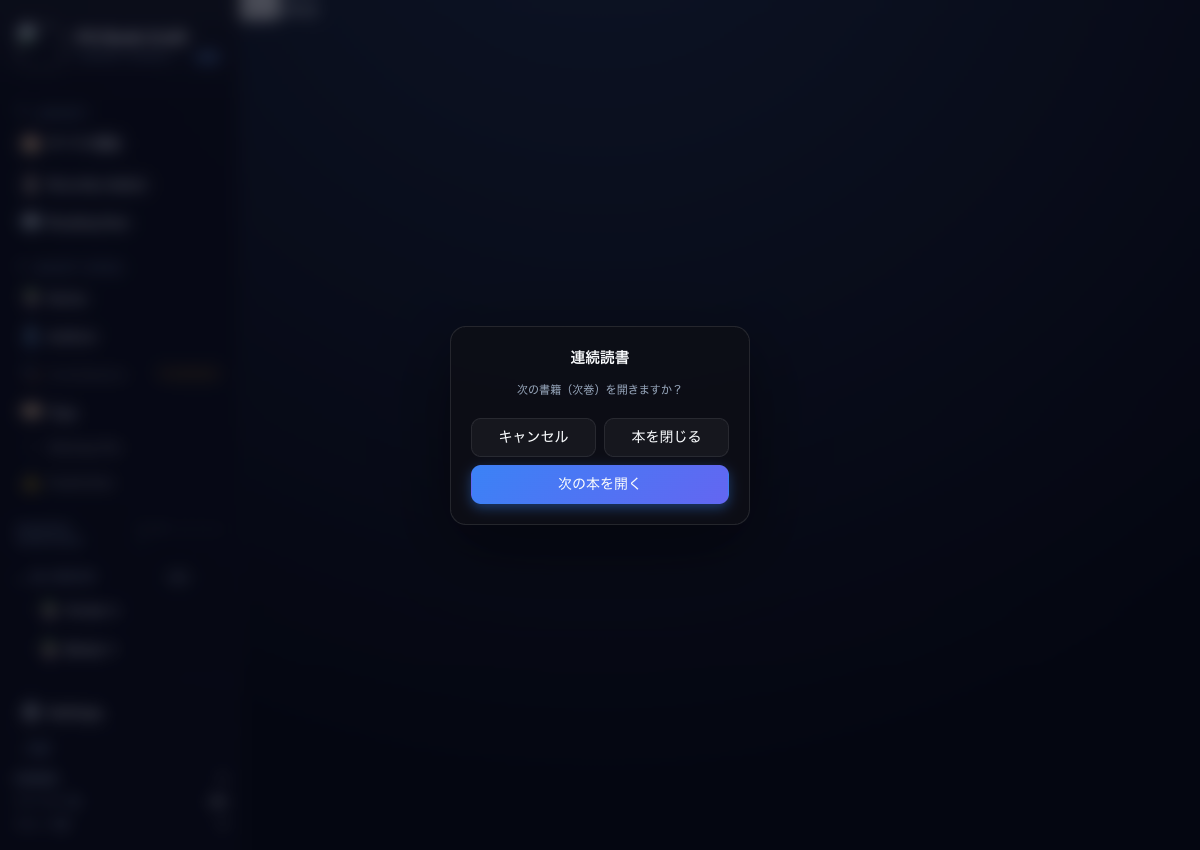 画像を拡大して見る ↗連続読書の確認画面例。Enterはフォーカス中の選択肢を実行します。
読み終わりの三つの選択肢- 「キャンセル」:今の本に留まります。
- 「本を閉じる」:直前の一覧へ戻ります。
- 「次の本を開く」:表示された次の本へ進みます。
読書位置と読了
読書位置は自動保存されます。読了した本を先頭から開くかは、Settings > Libraryの「読了した本は次回、先頭から開く」で選びます。
一覧の右クリックから「読了にする」「未読にする」も使えます。「未読にする」は読了記録を解除し、読書位置を先頭に戻します。単に読了の表示を外すだけではありません。これらは元のZIP・CBZを変更しません。
読書中の収集と表紙調整
Sは読み順の先のページ、Shift+Sは見開きの後のページを、現在選択しているStockへ追加します。単ページでは同じページです。追加先は先にPage Stockで確認してください。
上部の「表紙を調整」では、現在のページから一覧用の表紙を作れます。画像そのものの補正とは違い、一覧の表紙設定です。
06 Binderで整理
Binderはアプリ内の整理単位です。一冊には主所属があり、別のBinderから同じ本を見たい場合はエイリアスを追加します。
Binderとグループを作る
- サイドバーのBinder欄で追加操作を開き、名前を入力します。グループ内に作る場合は、そのグループ横の+を使います。
- 「旅行」「調べもの」など、目的が分かる名前を付けて確定します。
- 作成されたBinderをクリックし、その一覧を開きます。
グループは複数のBinderをまとめる区切りです。グループ名はダブルクリックやメニューの「名前を変更」から編集します。Binderの設定は横の… → プロパティ...から開きます。
主所属を変える
- 移したい本を選択するか、右クリックします。
- 主所属をバインダーへ移動...を選びます。
- 移動先のBinderを選び、操作を確定します。
- 移動先に本があることを確認します。
結果本の主所属が変わります。通常のBinder整理では元ファイルを移動・複製しません。「すべての書籍」に別の本が増える操作でもありません。
同じ本を別のBinderにも置く
- 本を右クリックし、バインダーにエイリアスを追加...を選びます。
- 追加先を選び、確定します。
- 追加先で本を確認します。エイリアスとして表示される本には右下の↗の目印があります。
エイリアスは同じ本を参照するため、読書位置や書誌情報も同じ本のものを使います。実ファイルが二つになるわけではありません。通常とSecretの表示範囲をまたぐエイリアスは作れません。
エイリアスだけを外す
エイリアスとして表示しているBinderで本を右クリックし、このBinderからエイリアスを外すを選びます。そのBinderからの参照を外す操作です。「ライブラリから登録解除」は本の登録全体に関わるので、目的に合う方を選んでください。
Binderの順序とグループを変える
- Binder横の…を開きます。
- 「上へ移動」「下へ移動」「一番上へ」「一番下へ」で位置を変えます。
- 別のグループへ整理する場合は、同じメニューの「グループへ移動」から行き先を選びます。
ドラッグでも順序を変えられます。ドラッグをやめる場合は、押したままEscで取消し、結果を確認します。確実に一段だけ動かしたいときはメニュー操作が便利です。
整理単位を取り除く前に
Binderやグループのプロパティ・メニューから削除する場合は、確認画面の対象と影響を読んでください。分類の削除、本の登録解除、実ファイルの削除は別のことです。必要な本は先に残すBinderへ整理してから進めると確認しやすくなります。原本を削除する機能として使用しないでください。
07 書誌情報と表紙
検索やシリーズ表示は、保存されたタイトル・著者・シリーズ・巻数などを使います。表示がおかしいときは、この情報を確認します。
- 本を右クリックして詳細編集を開きます。または一冊を選択して、選択操作バーから開きます。
- 対象の本であることを確認し、タイトル・著者・シリーズ・巻数・タグなど、変更する項目を編集します。
- 画面の保存操作で確定し、一覧を確認します。
- 検索やシリーズ表示で、意図した名前・巻順になったかを確認します。
表示タイトルの編集と、ZIP・CBZのファイル名変更は別です。情報を編集しても、それだけでFinderのファイル名が変わることはありません。
- 対象の本を複数選択して一括編集を開きます。
- 変更したい著者・シリーズ・シリーズ順序・タグを入力します。入力しない項目は現在の値を保持します。
- 既存の情報を残し、未入力だけ埋めたいときは空欄の項目だけ補完するをONにします。タグは追加・置換など、表示される変更方法を選びます。
- 変更内容を確認へ進みます。
- 本ごとの変更前後を読み、変更したくない本のチェックを外します。
- 適用する件数を確認して○冊に適用を押します。完了後、一覧・検索で結果を確認します。
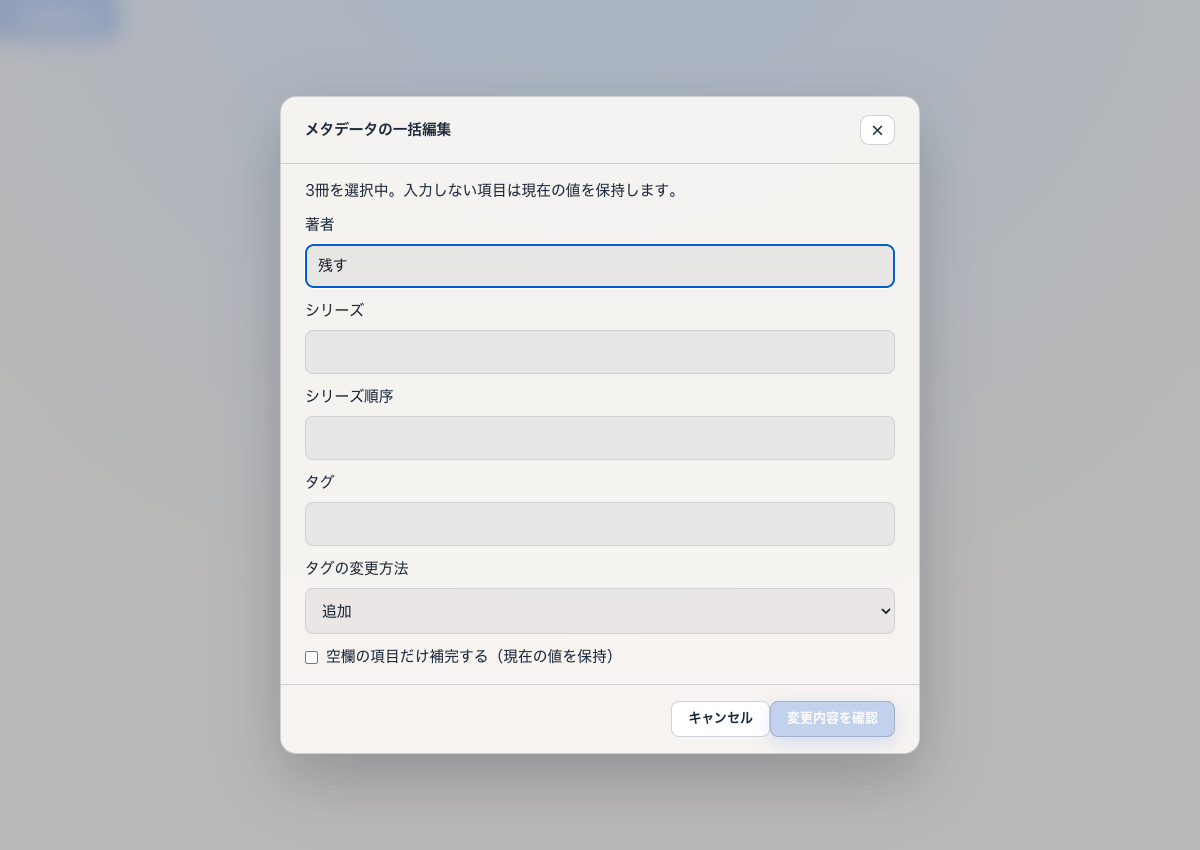 画像を拡大して見る ↗一括編集の入力画面。著者欄の「残す」は入力操作テストで使った文字で、操作ボタンや特別な指定ではありません。
入力する項目を選ぶ- 中央の入力欄:変更する項目だけ入力します。空欄は現在の値を保持します。
- 下側のチェック欄:空欄の情報だけ補う場合に使います。
- 右下の「変更内容を確認」:次の画面で本ごとの変更前後を確認します。
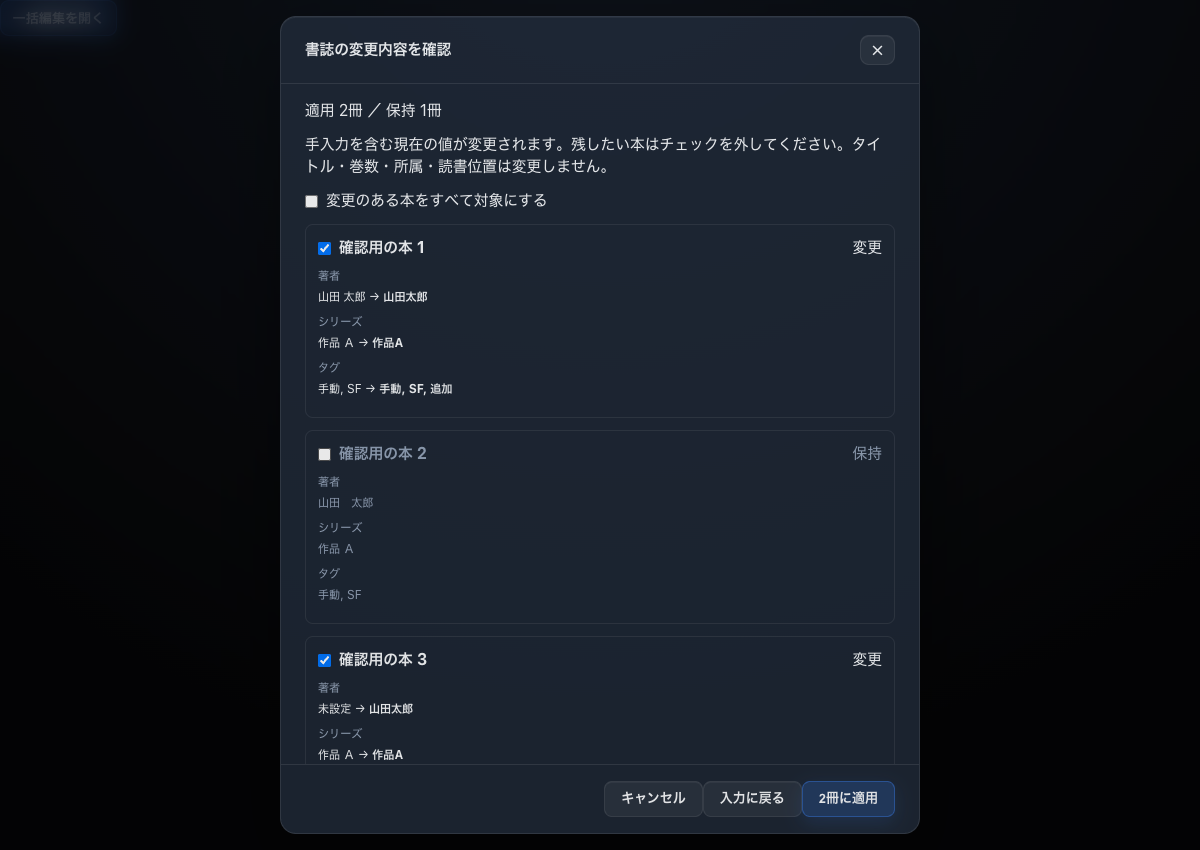 画像を拡大して見る ↗一括編集のPreview例。検証用の架空書誌です。チェックを外した本は変更せず保持します。
適用前に変更対象を確かめる- 本ごとの変更前後を見比べます。
- 変更したくない本はチェックを外します。
- 適用ボタンの冊数が意図した件数か確認して確定します。
取消した場合は適用しません。Preview後に対象の情報が変わったり、Secretが再ロックされた場合は処理が中止されます。新しい状態で選び直してPreviewを作り直してください。
取り込みや再スキャンの推定は、空欄情報を補います。手入力済みのタイトル・著者・シリーズ・巻数を、再スキャンだけで上書きすることはありません。一括編集で明示的に変更した場合は、入力済みの値も対象になるため、Previewが重要です。
たとえば巻10が巻2より前に見える場合は、タイトル文字列だけでなく保存済み巻数を確認します。同じシリーズなのに別の束になる場合は、シリーズ表記の空白や違いを確認します。
- Readerで、表紙にしたいページまで移動します。
- 上部の表紙を調整を押します。
- 切り抜き画面で、一覧用の枠に収まるよう画像を移動・拡大します。必要ならリセットしてやり直します。
- プレビューを確認して保存します。
- 一覧へ戻り、手動の表紙が表示されることを確認します。
これはLibrary用の表紙を設定する操作で、元ページを切り取って書庫へ保存するものではありません。画像の余白や明るさを本のページとして変える場合は、画像補正を使います。キャンセルした場合は新しい切り抜きを確定しません。
08 ページを集める
Page Stockは、気になったページを集めておく作業場所です。本を変えても、パネルを閉じても、アプリを再起動しても素材を保持します。
Stockを開く・作る・切り替える
- Library・Reader・CraftのPage Stockボタンを押します。既定の⌘Shift+Pでも開閉できます。
- 上部の切替欄で現在のStock名を確認します。これから追加するページの保存先です。
- 作業を分けるときは新規を押し、「旅の資料」などのStock名を入力して保存します。
- 既存のStockを使う場合は切替欄から選びます。名前を変えるときは名前変更です。
Stock名は作業を区別する名前、冊子名は保存する本の名前です。Stockを「旅の資料」、冊子名を「週末の街歩き」として使えます。名前変更はページの移動や書庫の保存を行いません。
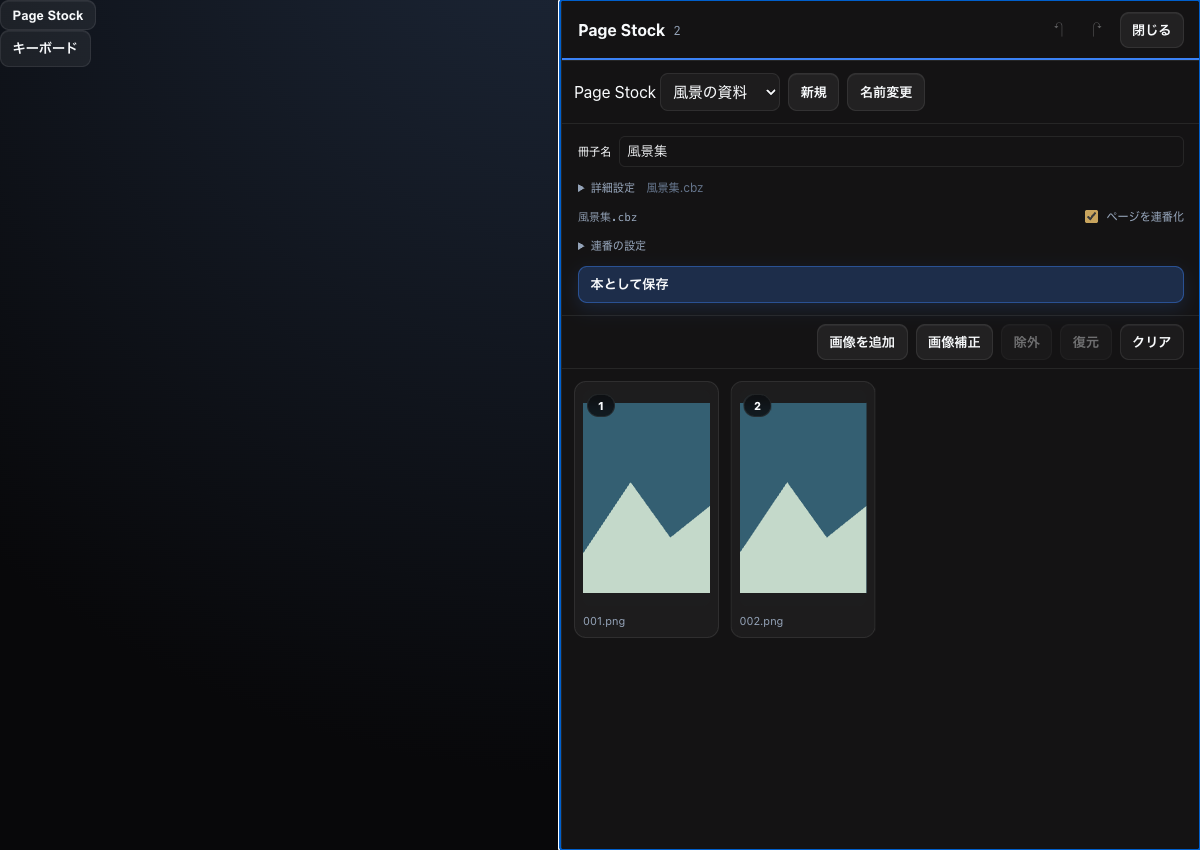 画像を拡大して見る ↗Page Stockの画面例。検証用の図形を2枚集め、「風景の資料」というStockから「風景集」を作る状態です。左側は検証用の空白領域です。
Stock名と冊子名を見分ける- 上段「風景の資料」:素材を入れるStock。右の「新規」「名前変更」で管理します。
- その下の「冊子名:風景集」:これから出力する本の名前です。
- 中央の「本として保存」:出力内容の確認へ進む入口です。
- 下段の2枚:現在集めた素材。番号と画像で内容・順序を確認します。
読書中のページを追加する
- 追加先Stockを選び、Readerで必要なページを開きます。
- Sで読み順の先のページを追加します。見開きの後のページならShift+Sです。単ページではどちらも同じページになります。
- または画像の右クリック・HUDのStockへ追加を使います。
- 追加が終わったらPage Stockを開き、ページと件数を確認します。
結果ページ素材がStockへコピーされます。元の本からページが除かれることはありません。スクリーンショットを保存する機能ではなく、書庫内の対象画像を収集します。
入力欄や日本語変換中はSを文字入力として扱います。何度も押す前に追加結果を確認してください。追加中は、処理が完了してからStockを切り替えたり終了したりすると作業を追いやすくなります。
Craftからページをまとめて追加する
- 本をCraftで開くと、Book Pagesにその本のページが並びます。
- 必要なページを選び、Stockへ追加を使います。Book PagesからStockへドラッグしてもコピーできます。
- 大きなプレビューでページを確認してから追加することもできます。
- 別の本へ切り替え、同じStockへ続けて追加します。
Book PagesからStockはコピー、Stock内は並び替えです。StockからBook Pagesへ戻すドラッグは対応していません。集めたページをまとめる場合はStockから新しい本を保存します。
画像ファイルを追加する
- Page Stockの画像追加ボタンを押し、JPEG・PNG・WebPを選びます。またはCraftへ画像ファイルをドロップします。
- 追加処理の完了を待ちます。追加先Stockと追加件数を確認します。
- 順序を整え、大きなプレビューで内容を確認します。
一回に追加できる外部画像は最大256枚、合計4GiBまでです。さらに画像一枚ごとの読み取り・展開制限があるため、上限以内でも壊れた画像や巨大画像を拒否する場合があります。大量の素材は分けて追加してください。元の画像ファイルは変更しません。
保持・除外・クリアの違い
| 操作 | Stockの状態 |
|---|
| 閉じる・別の本へ移る | 素材と順序を保持 |
|---|
| アプリを正常終了して再起動 | 保持したStockを再び使える |
|---|
| ページを除外 | 素材を残し、出力対象から外す |
|---|
| 本として保存 | 新しい本を出力。Stockはそのまま残る |
|---|
| クリア | 確認したStockの素材を空にする |
|---|
- Stockを空にするときは、対象のStock名を確かめます。
- クリアを開き、件数・容量などの対象を読みます。
- 残したい素材がある場合はキャンセルします。問題がなければ明示的に確定します。
Secretの素材を扱う
Secretを解除している場合は、シークレットのStockを作成できます。通常とSecretの表示範囲があり、再ロックすると秘密の名前や素材は非表示になります。秘密素材の保存先も自分で確認してください。BOSSキーで画面を隠すこととSecretのロックは別です。
次は順序・ページ名を編集し、本として保存します。
09 ページを編集
Craftでは、ページを並べ替えたり、出力から外したりできます。編集した内容は作業として保持され、書籍ファイルへ反映するのは保存を確定したときです。
Craftで本を開く
- Libraryで本を一冊選ぶか右クリックし、Craftで開くを選びます。
- 診断が終わり、Book Pagesにページが表示されるまで待ちます。
- 必要に応じてPage Stockを開きます。Book Pagesは現在の本、Stockは集めた素材です。
通常の書籍クリックはReaderを開きます。編集したいときだけ「Craftで開く」を使ってください。書庫が読めない場合は診断結果を見て救済へ進みます。
ページを選ぶ・大きく確認する
- ページをクリックして選びます。Cmd付きクリックで個別の選択を切り替え、Shift付き操作で範囲を追加します。
- 余白からドラッグすると矩形の範囲選択、ページ画像からドラッグすると並び替えやコピーになります。
- 現在のペインを全選択する場合は⌘A、選択解除はEscです。
- 選んだページでSpace、またはダブルクリックすると大きなプレビューが開きます。前後移動・拡大・パンで確認し、閉じると元の一覧へ戻ります。
Book PagesとPage Stockのどちらが操作対象かを、ページをクリックして明確にします。Undoや保存も対象ペインを確認してください。ドラッグ中にEscで取り消した場合は、開始前の選択へ戻ります。
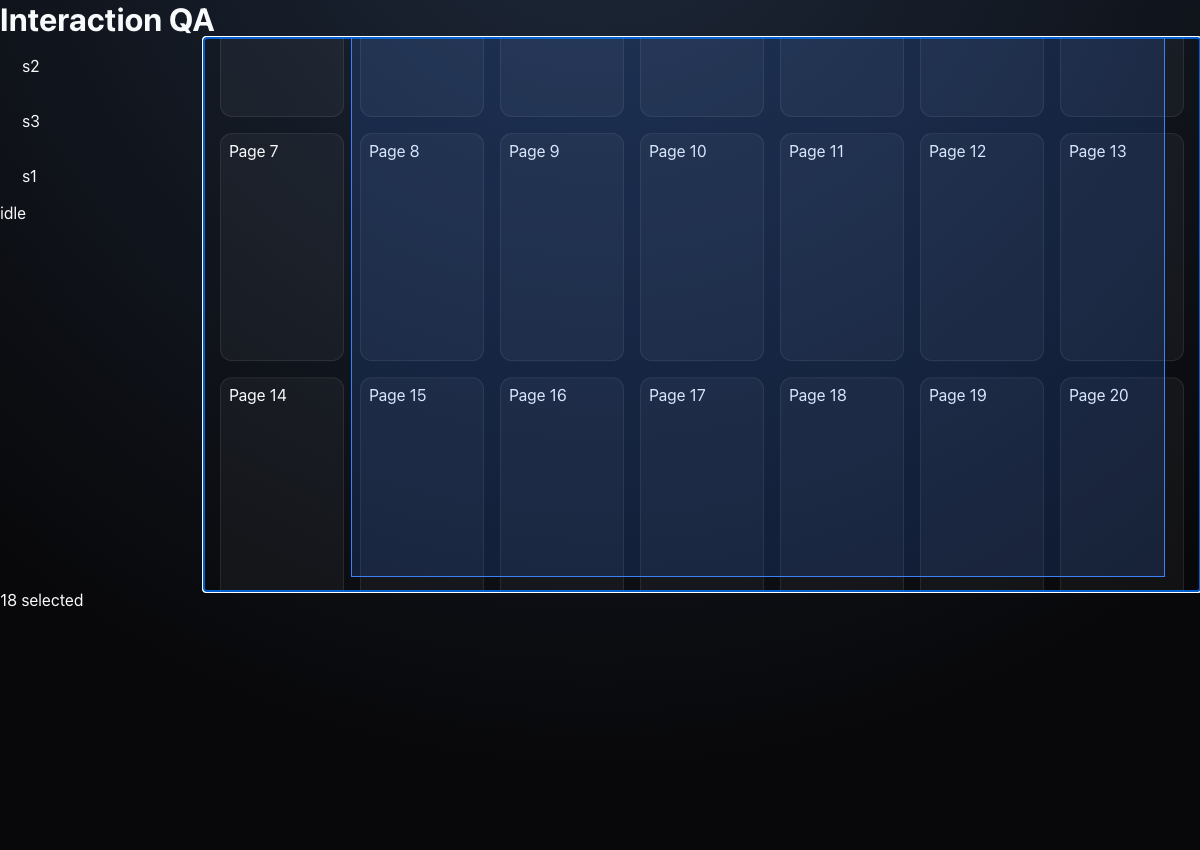 画像を拡大して見る ↗余白からドラッグした範囲選択の検証画面。空のページカードと青い選択範囲で操作を確認しています。実際の書籍本文は使っていません。
余白からのドラッグは範囲選択- 青い矩形が選択範囲です。ページ画像をつかむ並び替えとは区別します。
- 左下「18 selected」が選択件数です。操作前に件数を確認します。
- 操作中のEscで取り消せます。この検証画面の左側ラベルは製品のメニューではありません。
並び替え・除外・復元
- 順序を変えるページを選び、同じペインの目的位置へドラッグします。
- 不要なページは選択して除外を押します。除外状態の目印を確認します。
- 除外をやめるときは対象を選んで除外を解除するか、元に戻すを使います。
- 操作を取り消すにはUndo、取り消した操作を戻すにはRedoを使います。
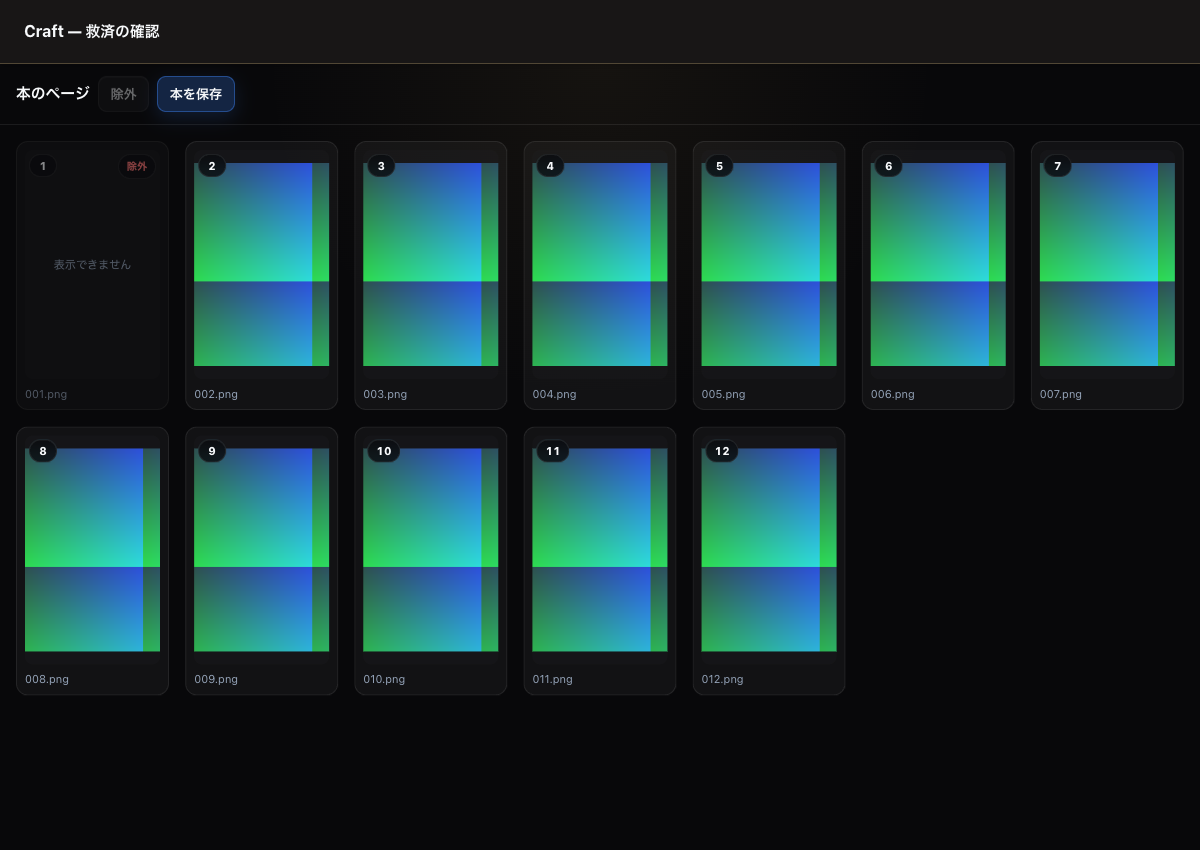 画像を拡大して見る ↗ページカードと除外状態の画面例。診断・救済の検証用表示で、先頭ページを出力対象から外しています。
表示エラーと除外を見分ける- 先頭カードの表示エラーは、画像が読めない状態を示します。
- 「除外」の目印は、そのページを出力に含めない指定です。
- 後続のページが残ることを確認してから保存内容を確認します。
連番化と個別のページ名
出力名を連番にすると、ファイル名による読書順序をそろえやすくなります。たとえば001、002、003の順に出力することで、元の画像名が不規則でも順序を確認できます。
- まず出力したいページ順を完成させます。
- Book Pagesでは連番化の操作、Stockではページを連番化を使います。Stockは既定ONです。
- Stockの連番の設定で、接頭辞・開始番号・桁数を指定します。例:接頭辞「page_」、開始番号1、桁数3ならpage_001から始まります。
- Stockで一枚だけの名前を変えるときは一枚選択し、下部のページ名を編集します。個別名を使うと連番化がOFFになります。
- 保存Previewで出力名を確認します。重複名や自然順で順序が崩れる名前は保存前に検出されます。
ここで変更するのは出力時の名前です。元書庫内の素材やFinderの画像を即時に改名しません。
作業を中断・再開する
- 編集の保存処理が落ち着いたことを確認して、戻る・本切替・アプリ終了を行います。
- 同じ本をCraftで開くと、保持されたDraftを使って作業を続けられます。
- Stockは本から独立して残ります。使うStockを選び直して続行します。
書き込みに失敗して終了が止まった場合は、強制的に終了する前に容量・権限を確認して再試行します。無期限の全操作履歴を保存する機能ではありません。長く残す成果は書庫として保存してください。
10 画像を補正
Page Stockの画像補正では、元画像と比較しながら地色・明るさ・余白・傾きを調整し、見開き画像を二ページに分けられます。
補正を始める
- 補正するページをStockへ追加し、対象を選びます。
- 画像補正を開きます。
- プレビューの元画像と補正後を切り替え、基準の状態を確認します。
- まず一枚で設定を試します。複数ページへ適用する前に、文字・写真・網点の残り方を確認します。
補正は設定を素材に保持し、出力時に反映します。元の書籍から収集したページや、外部から追加した画像ファイルを直接書き換えません。
自動補正と詳細調整
- 自動補正を押して補正後を確認します。
- 白黒の本にしたい場合はグレースケールをONにします。256階調で、白と黒の二色だけにする設定ではありません。
- 詳細調整を開き、必要な項目だけ変更します。
- プレビューの更新を待ち、小さい文字や薄い線が失われていないか見ます。
| 項目 | 調整するもの | 確認する点 |
|---|
| Black / White | 黒側・白側の基準 | 黒つぶれ、白飛び、薄い文字の消失 |
|---|
| Gamma | 中間の明るさ | 紙の色と文字の読みやすさの両立 |
|---|
| 裏移り・地色 | なし/自動/手動で背景の影響を調整 | 反対側の印刷を弱めすぎて本文まで消していないか |
|---|
| 補正量・背景半径 | 背景補正の強さと見る範囲 | 細線・網点・カラーのむら |
|---|
「リセット」は補正設定を既定へ戻すために使います。分割済みページの左右領域は維持されます。元の一枚へ戻したい場合は、一覧のUndoなど、分割操作そのものの取消を確認します。
余白と傾きを調整する
- ページの形を開きます。
- 「傾き(時計回り)」を調整します。現在の範囲は−10°〜+10°です。90°回転の操作とは異なります。
- 「残す領域(%)」の左端・上端・右端・下端で切り抜き範囲を指定します。
- 元画像の枠と補正後を見比べ、ページ端の文字・ページ番号を切っていないか確認します。
たとえば左端5%、右端95%は、横幅の中央90%を残す指定です。「候補を検出」から余白や傾きの提案も得られますが、自動的な確定ではありません。候補を採用した後に必ずプレビューを見ます。
見開き一枚を二ページに分ける
- まだ分割していない見開き画像を選んで画像補正を開きます。
- 見開きを2ページに分割をONにします。
- 分割位置を調整します。中央なら50%。必要に応じて10〜90%の範囲で変えます。
- 出力順を右 → 左または左 → 右から選びます。
- プレビューの「左ページ」「右ページ」で、両方に本文が残ることを確かめます。
- 適用後、Stockのページ数・順序を確認します。
分割済みの派生ページを再び新規分割することはできません。誤って分割した場合は、その時点のUndoを使ってやり直します。白紙の自動候補は案内であり、ページを自動除外しません。不要なら一覧で選んで除外してください。
適用する範囲と取消
- 画面の適用先が選択ページか全Stockか、対象件数を確認します。
- 補正後が正しければ適用を押します。やめる場合はキャンセルします。
- Stockで補正の目印とサムネイルを確認します。
- 本として保存したら、Readerで小さい文字・ページ端・左右順序を確認します。
プレビュー表示中のキャンセルは未適用の調整を確定しません。適用後の変更はStockのUndoで戻します。出力済みの書庫の巻き戻しとは異なります。書庫としての保存は次の章を参照してください。
11 本として保存
編集が終わったら、対象・出力ページ・保存先をPreviewで確かめます。「作業が残っている」と「本として保存できた」は分けて確認します。
保存方法を選ぶ
| 方式 | 原本 | 使いどころ |
|---|
| 別名で保存 | そのまま残る | 初めての編集、別冊を作る、結果を比較する |
|---|
| 原本をバックアップして保存 | バックアップへ退避し、同じ場所に編集結果を保存 | 元の本を修正して使い続ける。Bookの推奨方式 |
|---|
| バックアップなしで上書き | バックアップを作らず置換 | Settingsで明示許可した場合だけ。取り消せない |
|---|
| Page Stockから本を作成 | 収集元は変更しない | 集めた素材を新しいZIP / CBZにする |
|---|
Book Pagesの編集を保存する
- Craftの本側を操作対象にし、本の保存操作を開きます。
- 「現在の本を保存」で保存方式を選びます。
- 別名保存の場合は、新しい名前と保存先を選びます。
- 「保存内容を確認」で出力ページ数、除外、連番・改名、補正件数、保存先を照合します。バックアップ方式ではバックアップ先も確認します。
- 正しければ、その方式の保存ボタンで実行します。
- 成功結果と保存先を確認します。結果が不明なときは、同じ操作を繰り返す前に保存先を確認します。
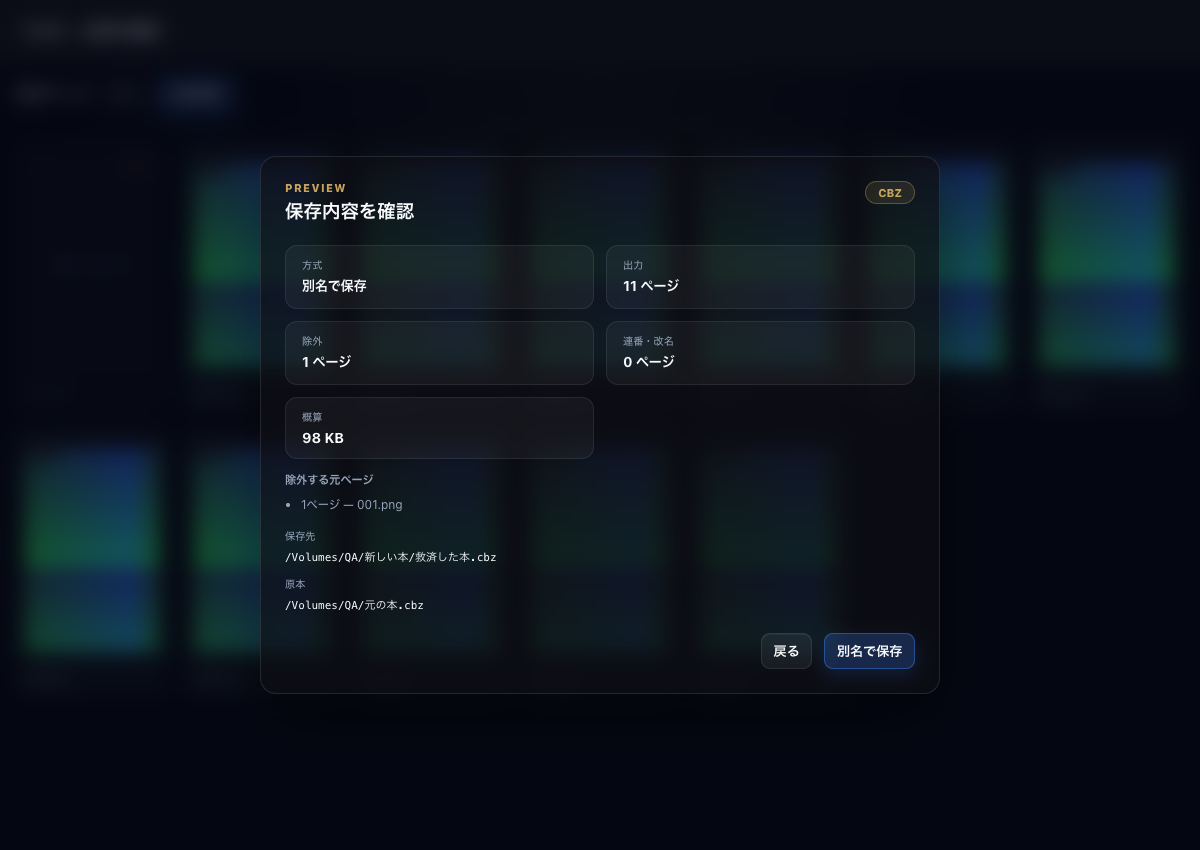 画像を拡大して見る ↗別名保存のPreview例。ここでは12ページ中、1ページを除外して11ページを出力します。パスは検証用の例です。
保存の前に見る三か所- ページ数:この例は出力11ページ・除外1ページです。
- 除外一覧:外したページが意図したものか確認します。
- 保存先と原本:別の本として保存する場所を確認します。パスは検証用です。
別名保存では元の本と未反映Draftを保持します。元の場所を置換する保存では、反映したDraftと元の書庫の状態を更新します。別名で作った本を読みたい場合は、元の本ではなく出力した本を開いてください。
Stockから冊子を保存する
- 保存するStock名を確認し、ページの順序と除外を整えます。
- 冊子名を入力します。Stock名とは別の名前です。
- 詳細設定で必要なら作者名・巻数を入力し、形式をZIPまたはCBZにします。作者・巻数は任意です。
- 連番化と出力予定名を確認し、本として保存を押します。
- OSの保存パネルで最終的な名前と場所を決めます。そこで変えた名前が使われます。
- Previewで件数・名前・補正・保存先を確認して保存します。
同じ名前の既存ファイルがある場合は、そのファイルを上書きせず停止します。別の名前や場所を選び直してください。空のStock、無効な冊子名、ページ名の重複などは先に直します。
保存後に登録して読む
- 保存成功画面のライブラリに登録または登録して読むを使います。
- 保存した本を開き、先頭・中間・末尾を確認します。
- ページ順、ページ数、除外、分割の左右順、文字の読みやすさを確認します。
確認できたら完了「保存成功」「Libraryへの登録」「Readerで正しく読める」の三つは別々の結果です。登録に失敗しても、保存済みのファイルが消えたとは限りません。
中止・保存失敗・バックアップ
- Previewから戻る:保存を確定せず、設定を見直します。
- 保存中の中止:中止可能な段階だけ受け付けます。中止要求だけで「出力なし」と判断せず、最終結果を確認します。
- 容量・権限・接続エラー:表示された保存先の空き容量、書込み権限、NAS接続を直して再試行します。
- 原本が変更された:他のアプリで書庫を変更していないか確認し、現在の内容からPreviewを作り直します。
- バックアップから戻したい:保存時に示された場所のバックアップを保管します。自動削除・自動巻き戻しはありません。手動復旧の考え方を参照してください。
12 困ったときの復旧
まずストレージの接続状態を確認します。本が見えないことと、ファイルがなくなったことは同じではありません。
状態を見分ける
| 状態 | 意味と最初の対応 |
|---|
| Available | ファイルにアクセスできます。開けない場合はアーカイブの内容を確認します。 |
| Storage Offline | NASや外付けドライブが見えません。接続・マウントを復旧して再確認します。 |
| Missing File | 親フォルダは見えますが、そのファイルがありません。移動先を確認します。 |
| Permission | アクセス権を確認します。接続できても読み取りを許可されていない場合があります。 |
| Unknown | 状態をまだ確定できません。ストレージを確認して再スキャンします。 |
Settings → Libraryの「メタデータとファイル状態を再スキャン」で再確認できます。Offlineの本を削除された本と判断しないでください。
移動した一冊を再リンクする
- Missingの本について、移動後のZIP・CBZをFinderで確認します。
- 対象の本の再リンク操作から、候補ファイルを一つ選びます。
- 現在の登録と候補のパス・照合結果を確認します。ハッシュがない場合は追加確認が必要です。
- プレビューに問題がなければ確定し、本を開いて内容と読書位置を確認します。
再リンクは書籍の登録ID、書誌情報、読書状態、Binder所属を保ちながら参照先を更新します。ファイル自体は移動しません。候補は通常のZIP・CBZ、2 GiB以下が対象です。最初の画像の確認は全ページの正常性を保証するものではありません。
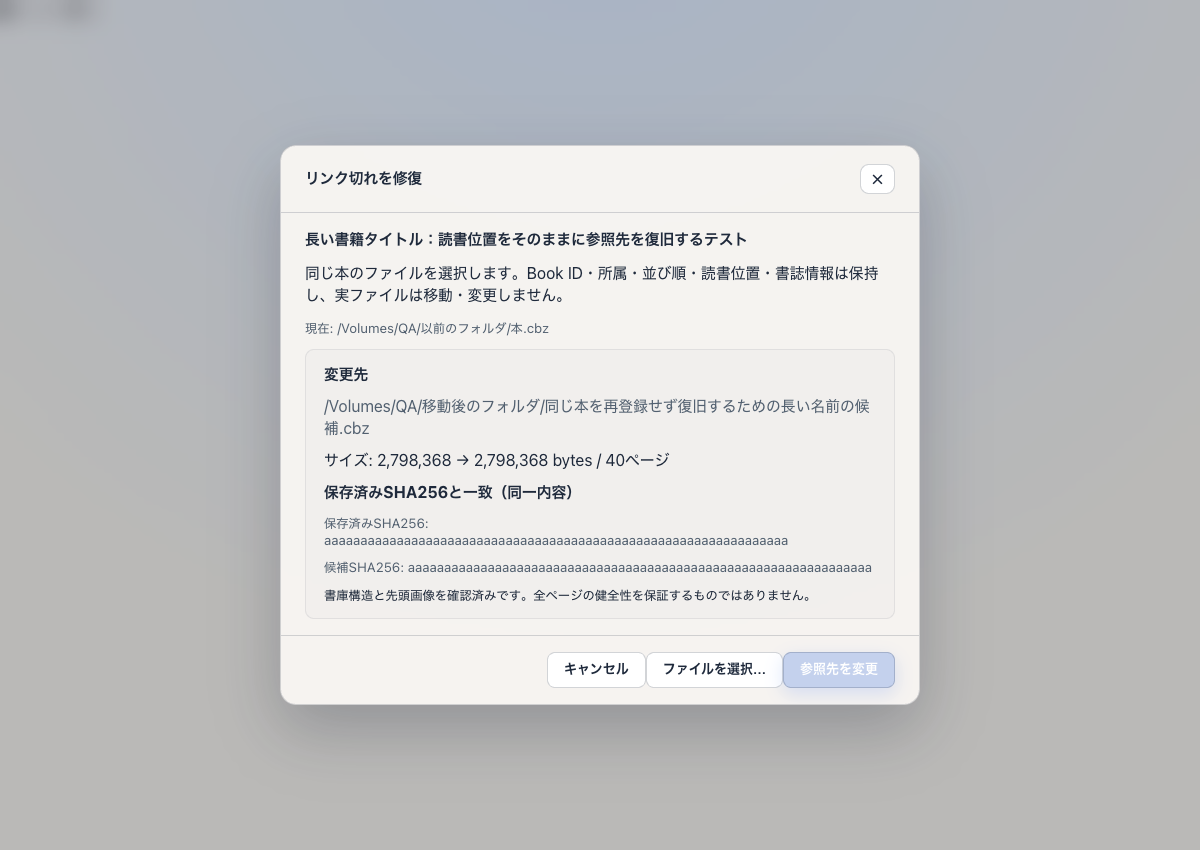 画像を拡大して見る ↗再リンク確認画面のQA用サンプル。書名・パスは検証用です。
同じ本かを確かめる- 登録中のパスと候補のパスを比べます。
- 照合結果と注意事項を読み、同じ本を選んだか確認します。
- 内容が違う場合は適用せず候補を選び直します。書名・パス・照合値は検証用です。
一部の壊れたページから救済する
- 元ファイルのコピーを確保します。読み出せる本をCraftで開きます。
- 読めないページや不要ページを確認し、出力対象から除外します。
- 必要なら順序を調整し、「別名保存」を選びます。
- 出力ページ数と除外ページをプレビューで確認します。
- 保存した新しい本を開き、先頭・問題箇所の前後・末尾を確認します。
アーカイブそのものを開けない場合や画像を取り出せない場合は救済できません。元ファイルの再取得やバックアップからの復元を検討します。
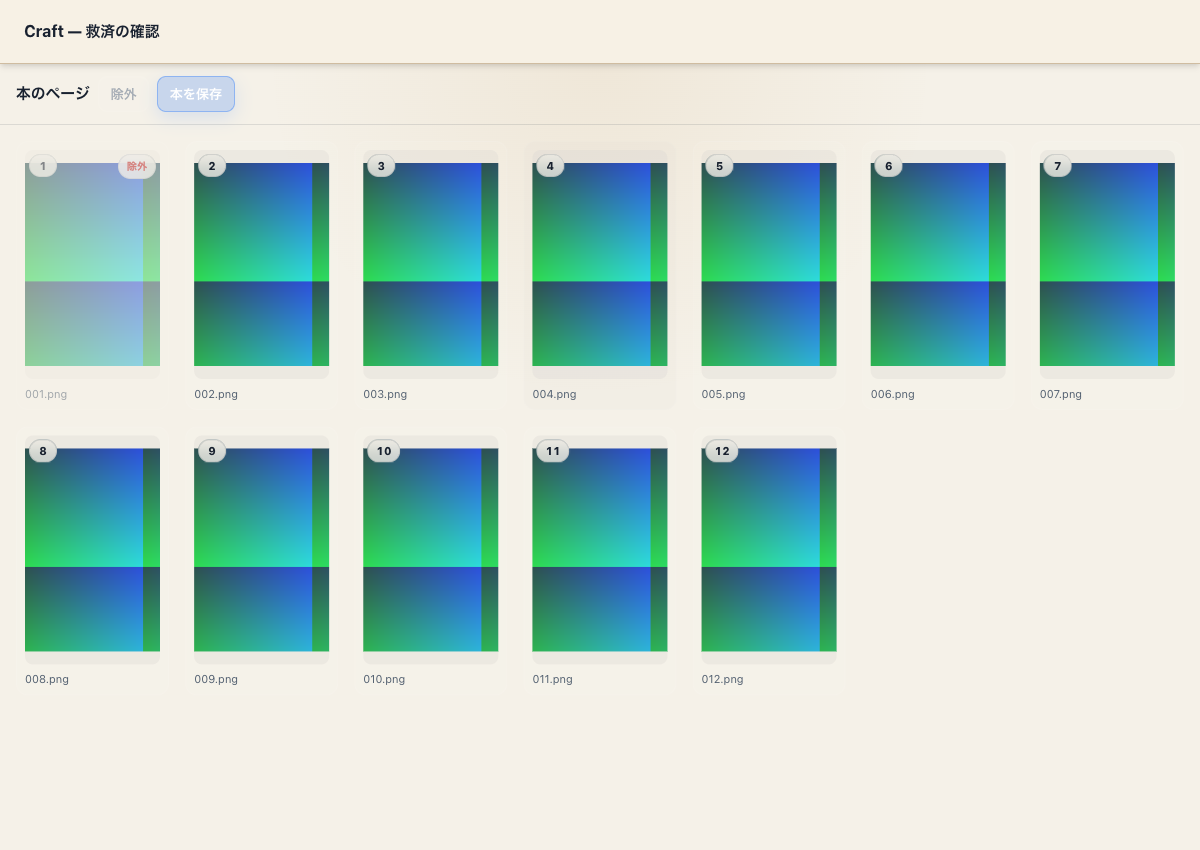 画像を拡大して見る ↗画像を再び表示できた後も、1ページ目の「除外」は残る例です。表示の復旧と、出力へ含める指定は別々に確認します。
画像が戻っても除外は残る- 先頭の画像が表示され、画像読み込みの状態は変わっています。
- 先頭右上には「除外」の目印が残っています。
- 出力に戻したい場合は復元操作を行い、保存前のページ数を確認します。
重複候補と登録の整合性
Duplicatesは重複を調べる入口です。Settings → Healthでは「厳格+推奨一致」と「ハッシュ完全一致のみ」を切り替えられます。サイズ・更新日時の一致は候補として扱い、内容・版・保存場所を確かめてください。候補表示だけで実ファイルは削除されません。
Library Integrityの修復は、主所属などDB内の整合性を対象とします。表示された計画と件数を確認して適用し、元の表示で所属を確認します。実ファイルの修復・移動とは別の操作です。
不要な登録を外す
「ライブラリから登録解除」はアプリ内の書籍登録を外す操作です。対象の書名と件数を確認して実行します。元のZIP・CBZは削除しませんが、再取り込みだけで以前の読書状態や所属が復元されるとは限りません。ストレージの一時切断を理由に登録を外す必要はありません。
13 設定と保守
設定はAppearance・Library・Health・Craft・キーボード・Privacy・Danger Zoneに分かれています。
外観とライブラリ表示
Appearanceでテーマを選び、Libraryで表示レイアウトやタイルサイズ、シリーズ表示、読了本を開くときの動作を調整します。タイルの大きさは80・100・130・170・220・280から選べます。大きい表紙で探す場合と、一度に多数を見渡す場合で使い分けます。
設定後は書籍一覧へ戻り、文字の読みやすさ、列数、目的の本を探せるかを確認してください。
キー割り当てを変更する
- Settings → キーボードを開きます。
- 変更する操作を選び、使いたいキーの組み合わせを登録します。
- 重複や予約キーの表示があれば別の組み合わせにします。一操作に最大5件を割り当てられます。
- Readerなど対象画面で実際に操作します。入力欄からフォーカスを外して試してください。
Esc・Backspaceは戻る操作として扱われます。OSや編集用の予約キーは登録できない場合があります。初期キー一覧は変更前の設定です。
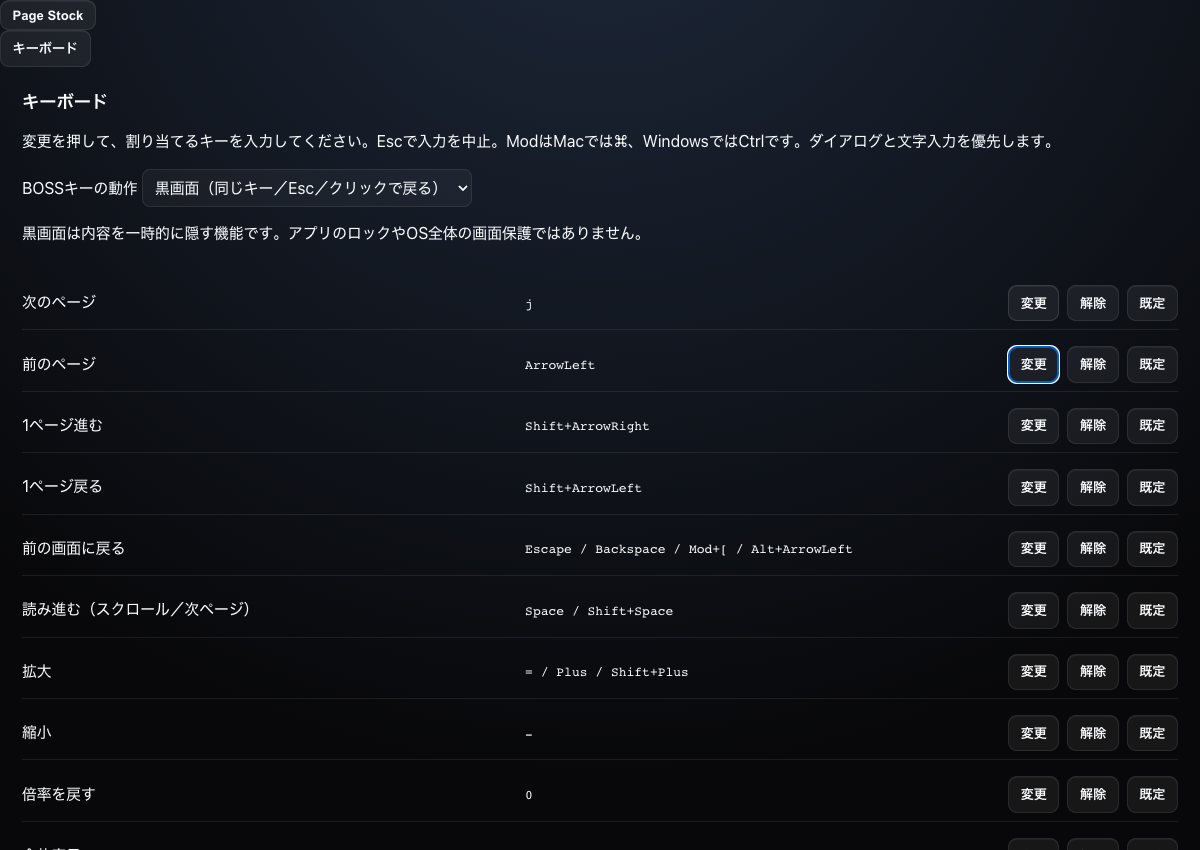 画像を拡大して見る ↗キーボード設定の画面例。「次のページ」はテストでJへ変更済みです。初期キーは操作リファレンスを参照してください。設定パネルを単独で表示した検証画面です。
現在のキーと変更ボタンを確認する- 左に操作名、中央に現在の割り当て、右に「変更・解除・既定」が並びます。
- この例の「次のページ:j」は変更後の状態です。初期設定と取り違えないでください。
- 上部のBOSSキーの動作欄で、黒画面または最小化を選びます。
シークレットと再ロック
Privacyでパスコードを設定・変更し、シークレットのロック解除と再ロックを管理します。ロック中はシークレット対象の表示が制限されます。解除後に対象Binderを開き、作業が終わったら再ロックしてください。
通常の本とシークレット対象を混ぜた作業では、再ロック後に対象が操作できなくなることを考慮し、保存結果を先に確認します。シークレットはアプリ内の表示制御です。元ファイルを暗号化する機能ではありません。
初期設定のBキーはボスキーです。画面を隠すための操作で、ファイルの暗号化やパスコードによる認証の代わりにはなりません。
キャッシュと保存場所
Libraryのキャッシュ関連設定では、自動表紙の不要キャッシュを確認・回収できます。自動回収は初期状態では無効です。候補を確認して実行し、登録中の本や手動表紙など保護対象を残します。
保存場所の表示にある「場所をコピー」を使い、Finderの「フォルダへ移動」で確認できます。場所は環境によって異なるため、他の人のパスをそのまま使わないでください。
保存とバックアップの設定
Craftの「バックアップなしの上書きを許可」は初期状態で無効です。通常は別名保存またはバックアップ付きの保存を使います。保存方法ごとの影響は本として保存で確認してください。
Danger Zone
「全書籍のDB登録を解除」は確認画面に示された書籍登録をまとめて外します。実ファイルの削除ではありませんが、アプリ内で元に戻せません。表示された対象件数を確認し、通常の不具合解消の第一手段として使わないでください。再インポートと読書状態の復元は別です。
14 実ファイルの移動
Binder内の整理だけでは元ファイルは動きません。保存場所を変えるときは専用の実ファイル移動を使います。
移動前の準備
移動元と移動先のストレージを接続し、書き込み可能であることを確認します。対象書籍と保存場所を確認し、必要なバックアップを用意します。処理中にドライブを取り外さないでください。
計画を作成する
- 書籍を選び、メニューの「実ファイル移動...」を開きます。実フォルダ連携Binderへのドラッグでも移動計画を確認する経路に入ります。
- 「移動先フォルダを選択...」で保存先を指定します。
- 「プレビュー作成」を押し、各行の移動元・移動先・実行可否を確認します。
- 同名ファイルがある場合はスキップか両方を残す方法を選びます。必要なら「残りに適用」を使い、各行を再確認します。
プレビューを作っただけでは移動しません。対象や保存先が違う場合は中止して計画を作り直します。同名ファイルを無条件で上書きする操作ではありません。
確認して実行する
- 実行可能な行と、スキップ・実行不可の行を確認します。
- 「実ファイルを移動」から確認を経て実行します。
- 完了結果の移動完了・DB未同期・失敗・スキップを確認します。
- 移動先の実ファイルを確認し、アプリから本を開き直します。
中止・失敗時の確認
実行前はダイアログを閉じて計画を取り消せます。実行開始後は、全件が元に戻ったと判断せず結果を確認してください。切断・権限・競合を解消してから、残った対象だけで新しい計画を作ります。再リンクには対象条件があるため、利用できない場合は表示理由を確認します。
15 操作リファレンス
以下は初期設定です。Settingsでキーを変更した場合は、現在の割り当てを優先してください。
キーボード一覧
| 操作 | 初期キー |
|---|
| 次/前のページ | → / ← |
| 一ページだけ次/前へ | Shift + → / Shift + ← |
| 読書を進める | Space、Shift + Space(どちらも進む) |
| 一段戻る | Esc、Backspace、⌘ + [、Option + ← |
| 拡大/縮小 | = または + / - |
| 倍率をリセット | 0 |
| 全体/幅/高さに合わせる | 1 / 2 / 3 |
| 表示中の第一/第二ページをStockへ | S / Shift + S |
| Page Stockパネル | ⌘ + Shift + P |
| ボスキー | B |
単ページ表示ではS・Shift + Sは同じページを扱います。見開きで一枚ずつ確認する場合はShiftと矢印を使います。キーは対象画面、入力欄、ダイアログの状態によって働き方が変わります。
ドラッグ操作の意味
| 対象 | 用途・確認点 |
|---|
| 書籍 → Binder | アプリ内の所属整理。エイリアスとの違いを確認します。 |
| 書籍 → 実フォルダ連携Binder | 実ファイル移動の計画を確認します。ドロップだけで移動完了とはなりません。 |
| Craft内のページ | 出力順の調整。保存するまで元アーカイブは変わりません。 |
| Page Stock内のページ | 素材の並び順を調整。保存前に出力順を確認します。 |
書籍として扱う基本形式は画像を含むZIP・CBZです。PDFやEPUBの操作は本マニュアルの対象ではありません。Page Stockの画像追加はJPEG・PNG・WebPに対応し、一回の追加は最大256ファイル・合計4 GiBです。
Missing書籍の手動再リンク候補は2 GiB以下です。この制限は再リンク候補のもので、すべての書籍機能に共通する上限ではありません。大きな画像・非常に多いページ・破損アーカイブは保護制限により読み込めない場合があります。表示されたエラーと対象を記録してください。
選択と戻る
一覧では単一選択、⌘を使った複数選択、Shiftを使った範囲選択を場面に応じて使います。実行前に選択件数を確認してください。戻る操作は直前の画面へ一段戻ります。文字入力中やダイアログ表示中は、その操作が優先されます。
16 FAQとデータ管理
症状に近い項目から確認してください。保存や移動の途中なら、先に処理結果を確認します。
よくある質問
追加した本が見えません
すべての書籍へ戻り、検索条件と選択中のBinderを確認します。シークレット対象なら解除状態、外付けストレージなら接続状態も確認します。スキャンを中止した場合、取り込み済みの分と未処理の分が分かれます。
表紙がまだ出ません
スクロールを止めて表示中の本の処理を待ちます。Missing・Offlineの本では接続や参照先を先に直します。DB登録解除やフォルダ全削除で解決しようとしないでください。
見開きの組み合わせが一ページずれています
先頭ページを単独にする設定を確認し、見開きの−1/+1で組み合わせを調整します。画像内に最初から二ページが含まれる場合はCraftの分割を検討します。
Craftの変更が元の本に反映されません
Draftは作業状態です。保存内容を確認して書籍として保存するまでは、元のアーカイブは変わりません。
除外したページは消えましたか
編集上の除外は出力から外す指定です。元ファイルのページを即座に削除する操作ではありません。保存方法によって出力先が変わるので、保存プレビューを確認します。
登録解除で元のZIPも削除されますか
削除されません。アプリ内の登録が外れます。読書状態や所属を保ちたい場合は先に影響を確認してください。
Page Stockは元の本を外すと消えますか
Stockへ取り込んだページは独立して保持されます。元書籍の登録解除とは別に管理され、不要になったStockの内容は明示的に整理します。
キーが反応しません
文字入力欄やダイアログから離れ、対象画面を確認します。Settings → キーボードで割り当てと競合を確認してください。ブラウザ上のマニュアルではアプリのキー操作は実行できません。
保存後、元に戻せますか
編集途中のUndoと、保存済みファイルの復旧は別です。保存時に作られたバックアップや別名保存した元ファイルを確認します。無制限の履歴や自動ロールバックを前提にしないでください。
バックアップの考え方
元のZIP・CBZと、アプリのDB・手動表紙・Draft・Page Stockは別のデータです。書籍ファイルだけのコピーではアプリ内の整理状態を保護できません。保存場所はSettingsの表示で確認してください。
- 保存・移動・読み込み処理が終わるまで待ちます。
- アプリを終了し、対象データを変更しない状態にします。
- 書籍と必要なアプリデータをバックアップします。日時と対象版を記録します。
- 復旧時は現在のデータも退避し、異なる版のDBや作業データを混ぜないようにします。
この手順はバックアップ範囲の案内です。アプリ内にワンクリックで全データをエクスポート・復元する機能があることを意味しません。
問題を記録するとき
アプリの版、操作した画面、直前の操作、表示されたエラー、対象形式・サイズ、ローカルか外部ストレージか、再現するかを記録します。画像やパスを共有する場合は個人名・書名・非公開フォルダなどを伏せてください。実ファイル移動では結果件数と実際の保存場所も残します。
対象版と更新情報
第1版はPO Book Craft Tauri 1.3.0の2026年9月13日時点の開発内容を対象にしています。同じバージョン番号でも配布時期によって機能差があります。Page Stock複数管理やキー設定が見当たらない場合は、利用しているビルドの更新内容を確認してください。
掲載画像は、専用の検証データで撮影したアプリの実画面と、UI部品を用いたQA画面です。全体画面はライト設定で撮影しています。Readerの読書面と一部の過去QA画像には暗い背景があります。書籍素材は自作の図形・合成画像や空のカードを使用し、商用書籍の表紙・本文は掲載していません。実際の本・個人ライブラリを掲載していません。OS、テーマ、ウィンドウサイズで見え方は変わります。画像は操作理解の補助であり、全機能の実機検証完了を示すものではありません。
17 目的別ガイド
やりたいことを選び、準備から結果確認まで順に進めてください。細かな設定は各章を参照できます。
01 初めての本を読み、翌日に再開する
準備:読み取り可能なZIP・CBZを一冊用意します。
- 書籍を追加し、一覧で表紙を確認します。
- 本を開いて数ページ読み、戻る操作で一覧へ戻ります。
- 同じ本を再度開き、読書位置を確認します。
続きから読めます。読了済みの本は設定によって先頭から開く場合があります。
詳しい操作を読む →
02 大量の本から目的のシリーズを探す
準備:書籍を取り込み、必要な書誌情報を整えます。
- すべての書籍で検索語を入力します。
- SeriesやAuthorsの表示から絞り込みます。
- 該当する本を開き、違う場合は一段戻って条件を調整します。
探した本を読めます。見つからない場合は条件を外して登録状態を確認します。
詳しい操作を読む →
03 本をテーマ別に整理する
準備:整理する本を選びます。
- テーマ名のBinderを作成します。
- 選択した本の主所属を移します。
- 別のテーマからも参照する本にはエイリアスを使います。
一冊の元ファイルを複製せず整理できます。実ファイル移動の画面が出た場合は目的と移動先を再確認します。
詳しい操作を読む →
準備:対象を絞り、変更したくない本を分けます。
- 複数の本を選んで書誌情報の一括編集を開きます。
- 著者・シリーズなどを入力し、必要なら空欄のみを選びます。
- プレビューで変更・保持・除外を確認して適用します。
一覧の検索・分類に使う情報が揃います。巻やタイトルも変わったと考えず、対象フィールドを確認します。
詳しい操作を読む →
05 一覧の表紙を見やすくする
準備:表紙に使うページを決めます。
- Readerで対象ページを表示します。
- 表紙の切り抜きを開き、位置と倍率を調整します。
- 保存して一覧へ戻り、表紙を確認します。
一覧用の表紙を調整できます。元ページの画像は変わりません。
詳しい操作を読む →
06 複数の本から資料集を作る
準備:用途名で新しいPage Stockを用意します。
- 本を読みながらSまたはShift + Sで必要なページを集めます。
- Stockを切り替えながら素材を分類し、完成させるStockを選びます。
- 順序・冊子名を整え、保存プレビューを確認してZIP・CBZへ出力します。
- 新しい本を開き、ページの欠落と順序を確認します。
独立した資料集ができます。取り込んだ素材と出力済みの本は別に管理します。
詳しい操作を読む →
07 画像ファイルから一冊を作る
準備:JPEG・PNG・WebP画像を用意します。
- 新しいStockを作り、画像を追加します。
- 取り込み結果を確認し、ページを並べ替えます。
- 冊子名と連番を指定して保存し、読み直します。
画像が一冊のZIP・CBZになります。一回256件・4 GiBを超える場合は分けます。
詳しい操作を読む →
08 余計なページを外して順番を直す
準備:元の本のバックアップを確保します。
- Craftで本を開き、ページを確認します。
- 不要なページを除外し、残すページを並べ替えます。
- 別名保存のプレビューで出力数と除外数を確認します。
- 保存後に先頭・変更箇所・末尾を読み直します。
整理した別の本を作れます。編集途中で誤った場合はUndoなどで戻し、出力前に再確認します。
詳しい操作を読む →
09 薄いスキャンを読みやすくする
準備:比較しやすいページを一枚選びます。
- Craftで画像補正を開き、明るさ・黒白レベル・ガンマなどを調整します。
- 文字と背景を拡大して確認し、必要なら調整を戻します。
- 適用範囲を確認して反映し、別名保存します。
元を残して補正した本を作れます。全ページで同じ補正が適切とは限らないため、異なる明るさのページも確認します。
詳しい操作を読む →
10 二ページ一枚の画像を分割する
準備:画像内に左右二ページがあることを確認します。
- Craftで対象画像の見開き分割を選びます。
- 分割位置と左右の出力順を確認します。
- 分割後の文字切れとページ順を確認して保存します。
独立したページとして読めます。Readerの見開き表示を変える操作とは異なります。
詳しい操作を読む →
11 NASの本が開かなくなった
準備:ストレージとネットワークの状態を確認します。
- OfflineならNASを再接続・マウントします。
- ファイル状態を再スキャンし、状態変化を確認します。
- 親フォルダが見えて対象だけない場合は移動先を探し、条件を満たせば再リンクします。
参照を復旧して読めます。接続待ちの本をMissingとして登録解除しないでください。
詳しい操作を読む →
12 保存先ドライブを変更する
準備:移動元と移動先を接続し、バックアップを確認します。
- 対象書籍の実ファイル移動を開きます。
- 保存先を選び、計画と同名競合の扱いを確認します。
- 明示的に実行し、結果件数を確認します。
- 移動先の実ファイルとアプリからの再読を確認します。
ファイルの場所と登録参照を更新できます。DB未同期なら同じ移動を繰り返さず結果を調べます。
詳しい操作を読む →
18 用語集
画面に出てくる言葉を、操作上の意味で説明します。
用語一覧
- Library
- アプリ全体の登録済み書籍データベース。元ファイルが集まる一つのフォルダという意味ではありません。
- All Books/すべての書籍
- 登録済み書籍を一覧する表示ルート。
- Binder
- 人が明示的に本をまとめるアプリ内の整理単位。
- 主所属
- 書籍の基準となるBinderへの所属。
- エイリアス
- 同じ本を別のBinderからも参照するための所属。元ファイルのコピーではありません。
- Smart View
- 読書状態や書誌情報など、条件で書籍をまとめる表示。
- Health View
- Missingなどの状態で本を絞り込む表示。本棚そのものではありません。
- Reader
- 本を読む画面。
- Craft Hub
- 加工・編集の入口。
- Craft Workspace
- ページの並べ替え、除外、画像補正などを行う作業画面。
- Draft
- 保存前の編集作業状態。保持されていても元アーカイブへの保存完了を意味しません。
- Page Stock
- 本のページや画像を集めておく独立した素材置き場。複数のStockを切り替えて使えます。
- 冊子名
- Page Stockから作る本の名前。Stockの管理名とは別に設定できます。
- 除外
- ページを出力対象から外す指定。
- 連番
- 出力ページ名に順番の番号を付けること。
- 見開き表示
- Readerで二ページを並べて表示すること。
- 見開き分割
- 一枚の画像を左右のページへ分ける編集。
- Preview/プレビュー
- 保存や移動を実行する前に内容と影響範囲を確認する画面。
- Confirm/確認
- 計画を確認したうえで実行を確定する操作。
- 別名保存
- 元とは異なる出力先に編集結果を保存すること。
- バックアップ
- 変更前のデータなどを復旧のため別途残したもの。
- Available
- 対象ファイルへアクセスできる状態。
- Storage Offline
- 親ストレージへアクセスできない状態。
- Missing File
- 親フォルダは見えるが、対象ファイルがない状態。
- 再リンク
- 既存の書籍登録を保ちながら参照ファイルの場所を更新すること。
- ハッシュ
- ファイルの内容から計算した照合用の値。ファイル名とは異なります。
- Duplicates
- 重複候補を確認する表示。
- Library Integrity
- ライブラリDB内の所属などの整合性。
- 登録解除
- アプリ内の書籍登録を外すこと。実ファイル削除とは異なります。
- 実ファイル移動
- ストレージ上のファイルの場所を変える処理。
- DB未同期
- 実ファイルの処理とアプリ内登録の更新が揃っていない結果。
- キャッシュ
- 表示を速くするための再利用データ。ただし保存フォルダ内に手動表紙や作業データが混在することがあります。
- シークレット
- アプリ内で対象の表示を制御する機能。ファイル暗号化ではありません。
- Relock/再ロック
- 解除していたシークレットを再びロックすること。
- ボスキー
- 画面を隠すためのキー操作。
- Danger Zone
- 登録の一括解除など影響の大きい操作をまとめた設定領域。
- ZIP/CBZ
- 複数の画像を一つのアーカイブとして扱う書籍形式。CBZはコミック用途で使われる拡張子です。
操作リファレンスも参照してください。
© 2026 Office PonoOlina. All rights reserved.