08 / Page Stockの複数管理
ページを集める
Page Stockは、気になったページを集めておく作業場所です。本を変えても、パネルを閉じても、アプリを再起動しても素材を保持します。
Stockを開く・作る・切り替える
- Library・Reader・CraftのPage Stockボタンを押します。既定の⌘Shift+Pでも開閉できます。
- 上部の切替欄で現在のStock名を確認します。これから追加するページの保存先です。
- 作業を分けるときは新規を押し、「旅の資料」などのStock名を入力して保存します。
- 既存のStockを使う場合は切替欄から選びます。名前を変えるときは名前変更です。
Stock名は作業を区別する名前、冊子名は保存する本の名前です。Stockを「旅の資料」、冊子名を「週末の街歩き」として使えます。名前変更はページの移動や書庫の保存を行いません。
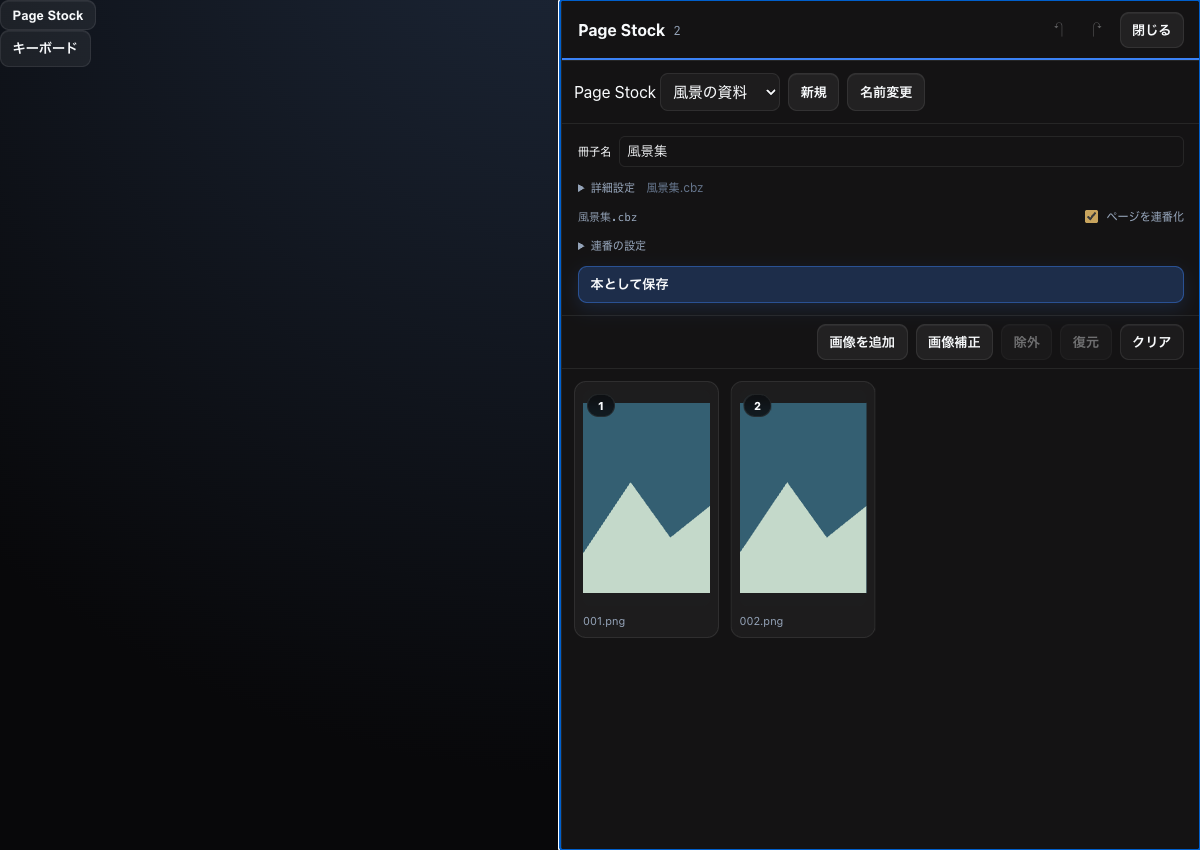 画像を拡大して見る ↗
Stock名と冊子名を見分ける
- 上段「風景の資料」:素材を入れるStock。右の「新規」「名前変更」で管理します。
- その下の「冊子名:風景集」:これから出力する本の名前です。
- 中央の「本として保存」:出力内容の確認へ進む入口です。
- 下段の2枚:現在集めた素材。番号と画像で内容・順序を確認します。
読書中のページを追加する
- 追加先Stockを選び、Readerで必要なページを開きます。
- Sで読み順の先のページを追加します。見開きの後のページならShift+Sです。単ページではどちらも同じページになります。
- または画像の右クリック・HUDのStockへ追加を使います。
- 追加が終わったらPage Stockを開き、ページと件数を確認します。
結果
ページ素材がStockへコピーされます。元の本からページが除かれることはありません。スクリーンショットを保存する機能ではなく、書庫内の対象画像を収集します。
入力欄や日本語変換中はSを文字入力として扱います。何度も押す前に追加結果を確認してください。追加中は、処理が完了してからStockを切り替えたり終了したりすると作業を追いやすくなります。
Craftからページをまとめて追加する
- 本をCraftで開くと、Book Pagesにその本のページが並びます。
- 必要なページを選び、Stockへ追加を使います。Book PagesからStockへドラッグしてもコピーできます。
- 大きなプレビューでページを確認してから追加することもできます。
- 別の本へ切り替え、同じStockへ続けて追加します。
Book PagesからStockはコピー、Stock内は並び替えです。StockからBook Pagesへ戻すドラッグは対応していません。集めたページをまとめる場合はStockから新しい本を保存します。
画像ファイルを追加する
- Page Stockの画像追加ボタンを押し、JPEG・PNG・WebPを選びます。またはCraftへ画像ファイルをドロップします。
- 追加処理の完了を待ちます。追加先Stockと追加件数を確認します。
- 順序を整え、大きなプレビューで内容を確認します。
一回に追加できる外部画像は最大256枚、合計4GiBまでです。さらに画像一枚ごとの読み取り・展開制限があるため、上限以内でも壊れた画像や巨大画像を拒否する場合があります。大量の素材は分けて追加してください。元の画像ファイルは変更しません。
保持・除外・クリアの違い
| 操作 | Stockの状態 |
|---|---|
| 閉じる・別の本へ移る | 素材と順序を保持 |
| アプリを正常終了して再起動 | 保持したStockを再び使える |
| ページを除外 | 素材を残し、出力対象から外す |
| 本として保存 | 新しい本を出力。Stockはそのまま残る |
| クリア | 確認したStockの素材を空にする |
- Stockを空にするときは、対象のStock名を確かめます。
- クリアを開き、件数・容量などの対象を読みます。
- 残したい素材がある場合はキャンセルします。問題がなければ明示的に確定します。
Secretの素材を扱う
Secretを解除している場合は、シークレットのStockを作成できます。通常とSecretの表示範囲があり、再ロックすると秘密の名前や素材は非表示になります。秘密素材の保存先も自分で確認してください。BOSSキーで画面を隠すこととSecretのロックは別です。