05 / ページ送り・見開き・倍率
本を読む
Readerは読書のための画面です。ページ送りと表示倍率を覚えれば、単ページでも見開きでも読み進められます。
操作部を表示する
通常はページを広く表示します。上部へポインターを移すと、戻る・本の情報・表示設定などの操作部を確認できます。HUDにはページ位置などの情報が現れます。常に説明やボタンが表示されていなくても異常ではありません。
ページを送る
| 既定キー | 動作 |
|---|---|
| → / ← | 次/前のページ表示へ移動 |
| Shift + → / ← | 1ページずつ進む/戻る |
| Space / Shift + Space | 読み進む。スクロールと次ページへの移動 |
Shift+Spaceも「読み進む」に割り当てられています。前に戻る操作としては使いません。ページ上のクリックでも左右の領域に応じて送れますが、迷ったときはキーとページ番号で結果を確かめてください。拡大中のドラッグはページ送りではなく画像の移動に使います。
進捗バーやページ位置の操作で、途中のページへ移動できます。表示のページ番号と実際に見ている内容を確認してください。
単ページ・見開き・組み合わせ
- 上部の単頁/自動/強制ボタンを押して切り替えます。「自動」は画面比率に応じて見開きにします。「強制」は画面比率によらず見開きを指定します。
- 先頭ページを単独にしたい場合は表紙単独、先頭から組みたい場合は表紙見開きに切り替えます。
- 左右のページの組が合わないときは、見開き補正の−1/+1で一ページずらして確認します。
横長の画像自体が見開き一枚になっている場合があります。表示の組み合わせの調整と、画像を左右に分割する編集は別です。画像を二ページにする場合はPage Stockの見開き分割を使います。
画面に合わせる・拡大して動かす
- まず1で全体を表示します。
- 文字を大きく読みたいときは2で幅に合わせます。縦方向を合わせたいときは3です。
- +または=で拡大、−で縮小します。0で倍率を戻します。
- 拡大した画像はドラッグで移動します。ミニマップが表示される場合は、ページ全体のどこを見ているか確認できます。
マウスやトラックパッドの入力も使えます。入力機器による感度の違いがある場合は、まずキー操作で基準の表示を作ってください。
次の本へ進む・読書を終える
上部の前巻・次巻の操作や、本の端での連続読書の確認から、前後の本へ進めます。確認画面では次の三つを区別します。
- 次の本を開く/前の本を開く:確認された隣の本へ移ります。
- 本を閉じる:読書を終え、直前の一覧へ戻ります。
- キャンセル:現在の本に留まります。Escも取消です。
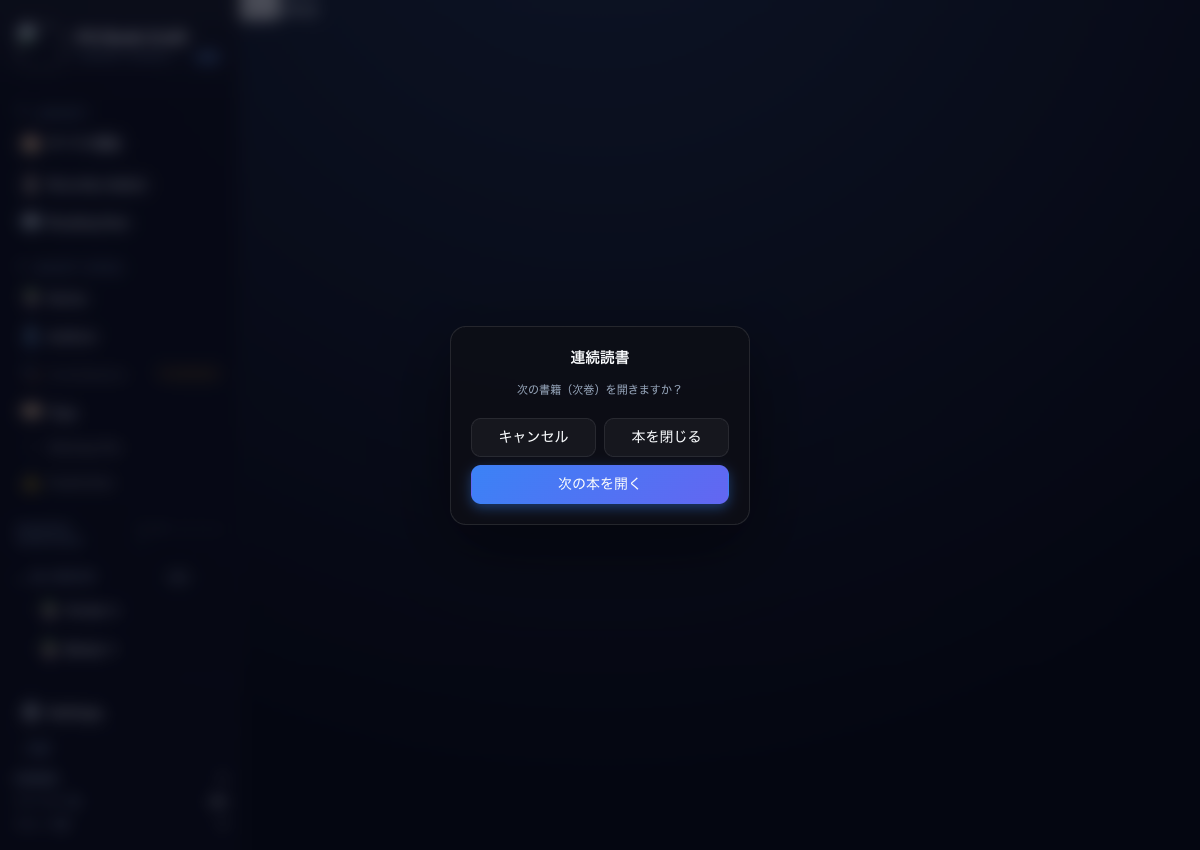 画像を拡大して見る ↗
- 「キャンセル」:今の本に留まります。
- 「本を閉じる」:直前の一覧へ戻ります。
- 「次の本を開く」:表示された次の本へ進みます。
読書位置と読了
読書位置は自動保存されます。読了した本を先頭から開くかは、Settings > Libraryの「読了した本は次回、先頭から開く」で選びます。
一覧の右クリックから「読了にする」「未読にする」も使えます。「未読にする」は読了記録を解除し、読書位置を先頭に戻します。単に読了の表示を外すだけではありません。これらは元のZIP・CBZを変更しません。
読書中の収集と表紙調整
Sは読み順の先のページ、Shift+Sは見開きの後のページを、現在選択しているStockへ追加します。単ページでは同じページです。追加先は先にPage Stockで確認してください。
上部の「表紙を調整」では、現在のページから一覧用の表紙を作れます。画像そのものの補正とは違い、一覧の表紙設定です。