操作ガイド 2026.09.13
08 問題・判断とリスク
「起きている問題」と「これから起きるかもしれないこと」を分けると、対応と備えを整理できます。
課題とリスクの使い分け
| 種類 | 教材の例 | 記録すること |
|---|---|---|
| 課題 | 会場から回答が届かない | 誰がいつまでに確認するか、対応結果 |
| リスク | 当日参加者が予定を下回る | 起きやすさ、影響、事前の備え |
概要情報の「リスク・懸念事項」は案件全体の説明です。担当者や確率・影響度を付けて継続管理したいものは、個別のリスクとして登録します。
課題を追加して対応する
- 「問題・判断」→「課題を追加」を開きます。全体表示の場合は対象案件を開いてから追加します。
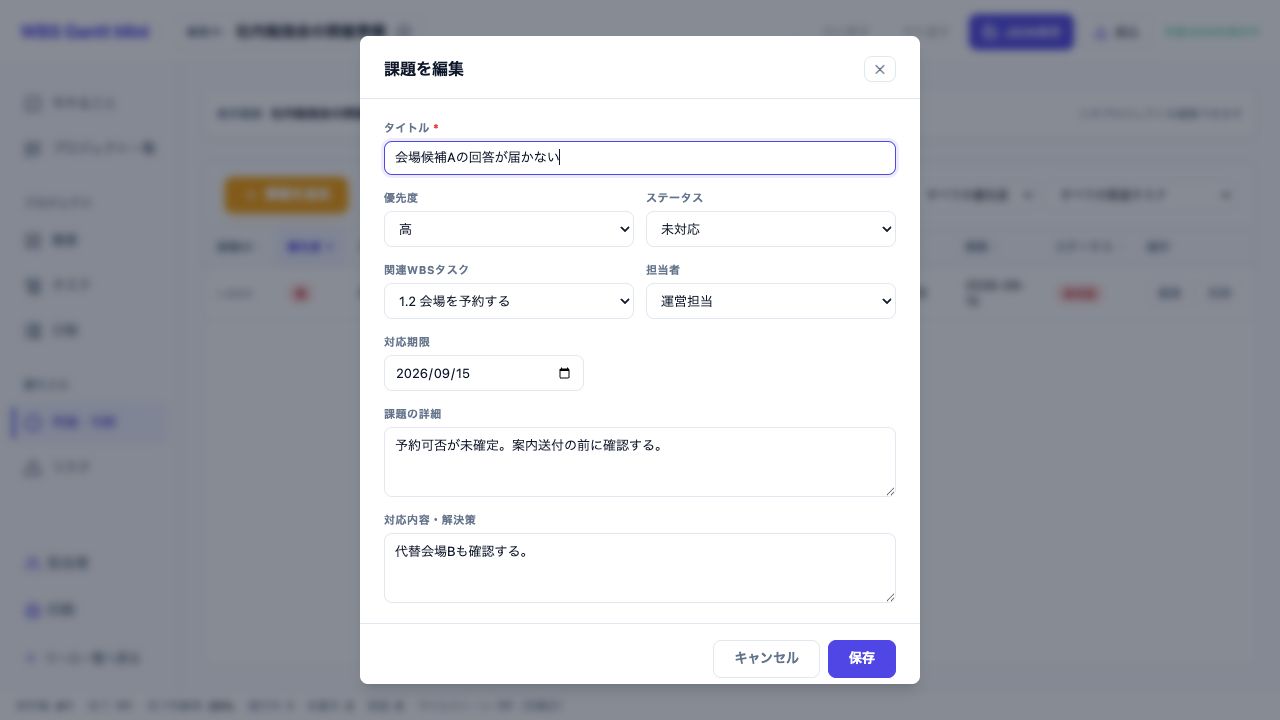
- タイトル、優先度、ステータス、関連WBSタスク、担当者、対応期限を設定します。
- 詳細に背景・影響、対応内容・解決策に次の行動や実施結果を書き、「保存」を押します。
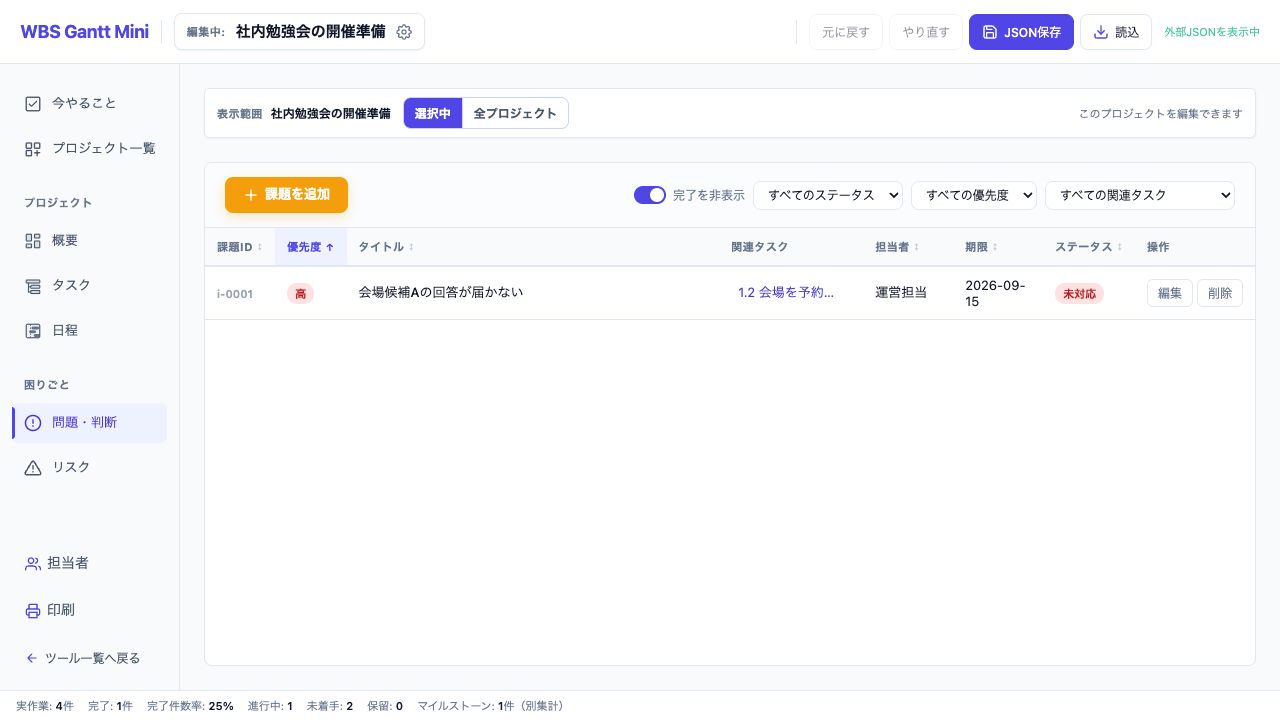
- 一覧の「編集」で経過を追記します。関連タスク名のボタンで仕事へ移動できます。
| 項目 | 内容 |
|---|---|
| タイトル | 必須、200文字以内 |
| 優先度 | 高/中/低。対応順を考えるための目安 |
| 状態 | 未対応 → 対応中 → 解決済 → 完了。状況に応じて選択 |
| 関連WBS・担当者・期限 | 任意。作業との関係や責任者を明確にする |
| 課題の詳細・対応内容 | 各1000文字以内 |
一覧は状態・優先度・関連タスクで絞れます。「完了を非表示」では解決済と完了を除きます。矢印がある列見出しは並べ替えに使えます。削除は対象を確認して行います。
リスクを登録する
- 「リスク」→「+ リスクを追加」を開きます。
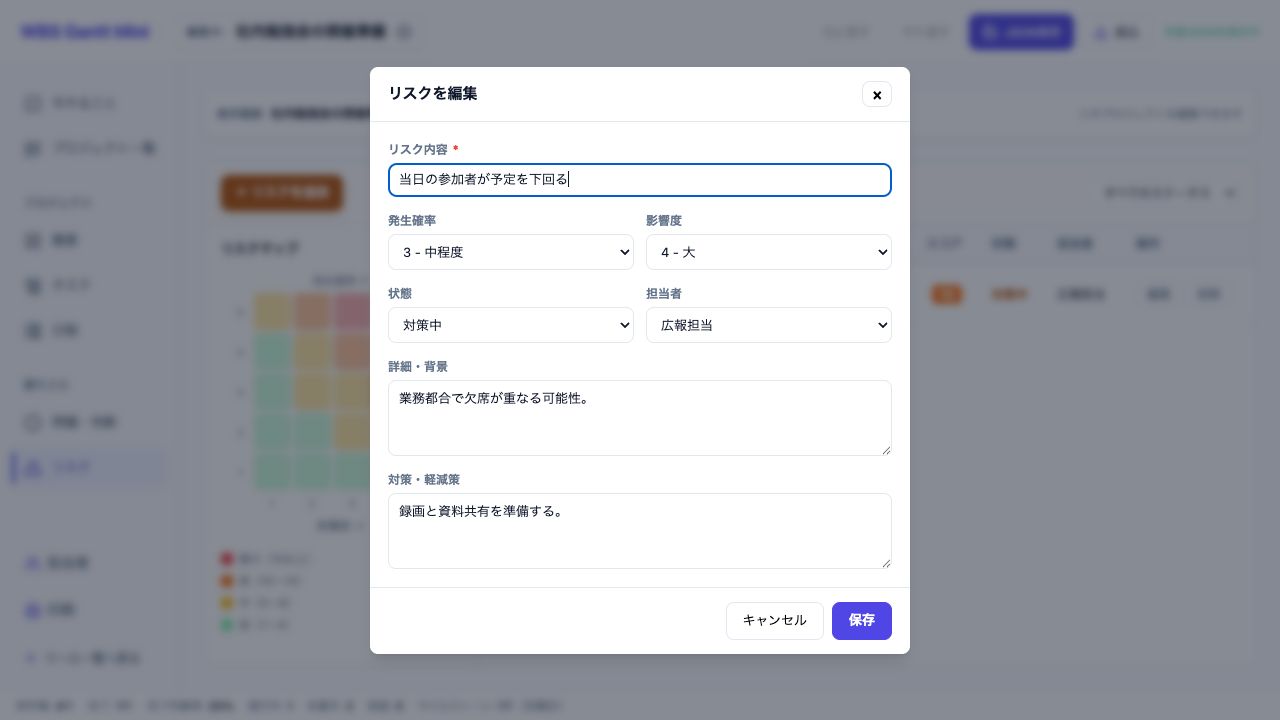
- リスク内容を書き、発生確率と影響度をそれぞれ1〜5で選びます。
- 状態、担当者、詳細・背景、対策・軽減策を設定して「保存」を押します。
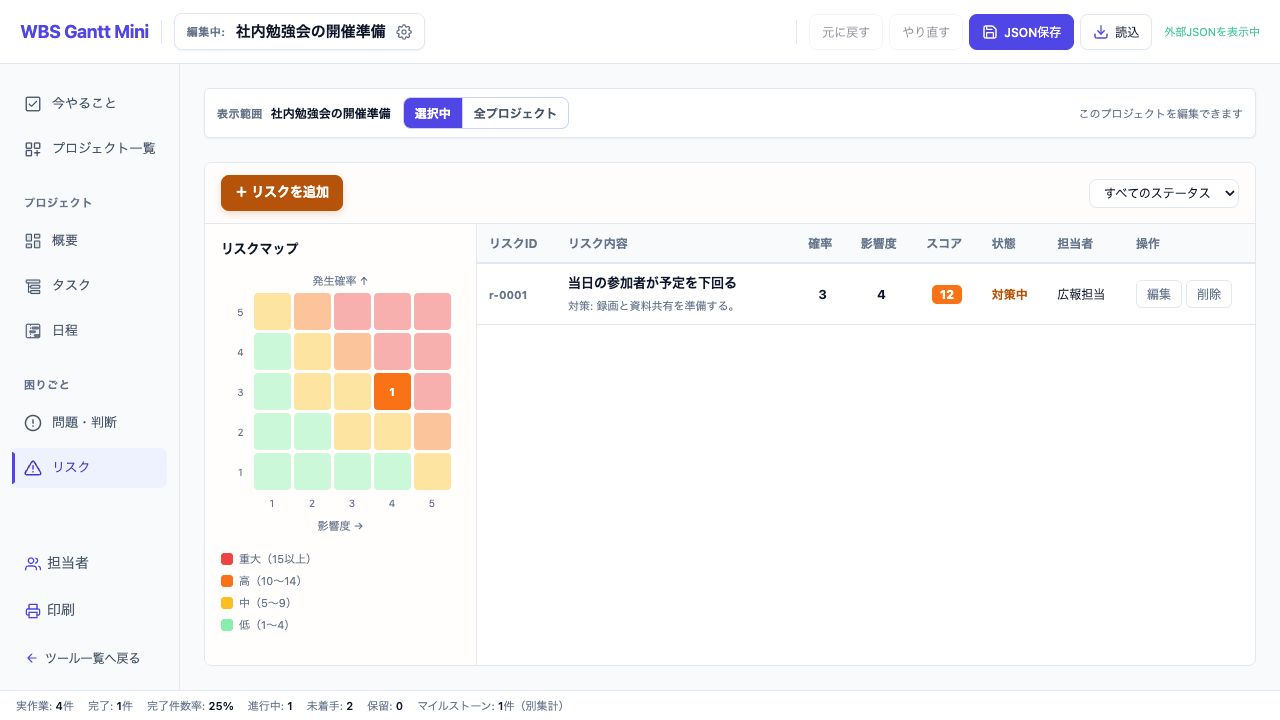
- 一覧のスコアと対策内容を確認します。状況が変わったら「編集」で見直します。
| スコア | 区分 | 教材 |
|---|---|---|
| 15〜25 | 重大 | 確率5×影響5なら25 |
| 10〜14 | 高 | 確率3×影響4なら12 |
| 5〜9 | 中 | 確率2×影響3なら6 |
| 1〜4 | 低 | 確率1×影響2なら2 |
スコアは発生確率×影響度です。確率の1〜5は百分率ではなく段階評価です。高い数字だけで対応を決めず、対策の実行可能性や期限も合わせて判断します。状態は「未対応/対策中/完了」です。
マップで確認・解除する
- 状態の選択肢で確認対象を決めます。
- 件数が入ったセルをクリックし、その確率と影響度に当てはまるリスクを一覧で確認します。
- 同じセルをもう一度押すか、表示される解除操作で絞り込みを解除します。
- 「全プロジェクト」では案件別の一覧を見ます。編集は対象案件を開いてから行います。