操作ガイド 2026.09.13
11 保存・読込・引き継ぎ・印刷
正式な保存先はJSONファイルです。ブラウザの復旧機能に頼り切らず、自分で保管できる形を残します。
全案件を保存する
- ヘッダーの「JSON保存」を押します。選択中だけでなく、文書内の全案件を書き出します。
- ダウンロードされたJSONの保存先を確認します。ブラウザ設定によっては保存先を尋ねられます。
- 必要なら「勉強会と備品_20260913_作業終了.json」のように日付と用途が分かる名前にします。拡張子.jsonは残します。
- 次の大きな変更の前にも保存し、戻したい時点のファイルを残しておきます。
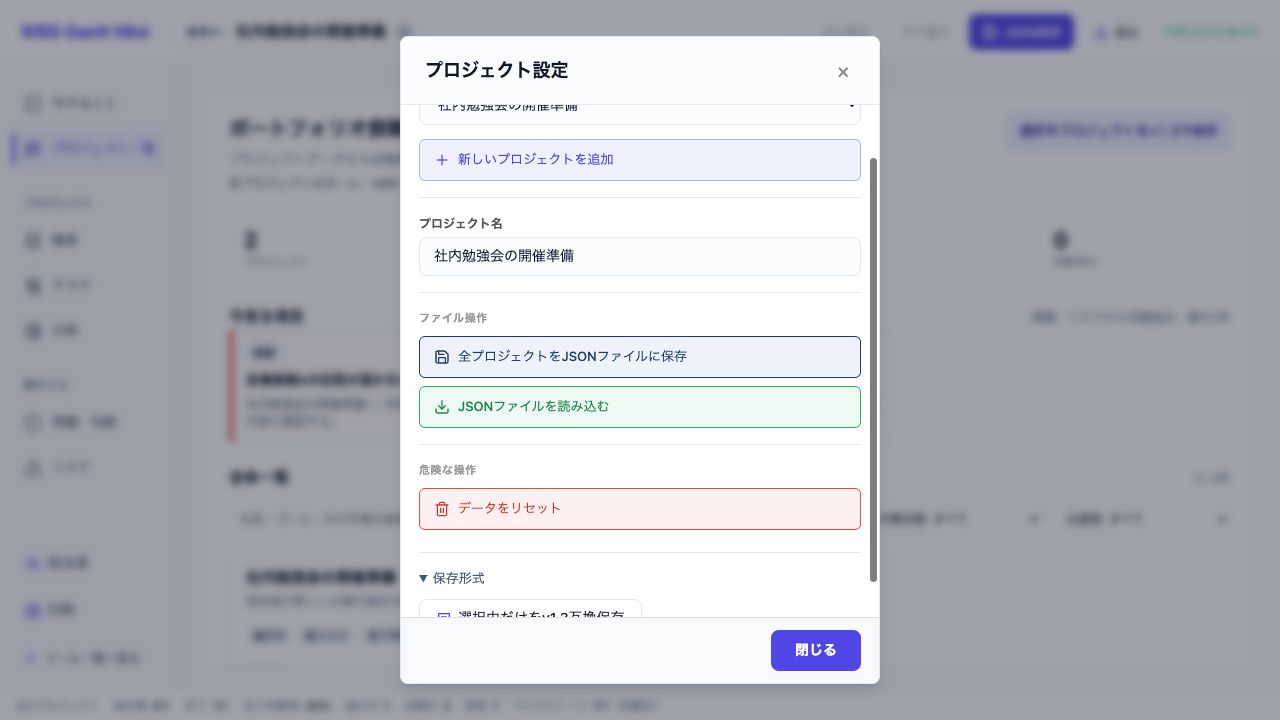
保存形式を選ぶ
| 操作 | 対象 | 使う場面 |
|---|---|---|
| ヘッダーのJSON保存 | 全案件・文書版2.0 | 通常の保存、バックアップ、引き継ぎ |
| 選択中だけをv1.3互換保存 | 選択中の1案件 | 旧版へ渡す場合。全案件のバックアップには使わない |
| ブラウザの復旧コピー | 現在のブラウザ内の補助データ | 作業中断からの復旧。正式なファイル保存ではない |
| 印刷/PDF | 選択した画面の表示 | 会議での閲覧・報告。再編集用JSONではない |
JSONを読み込む
- 今の作業を残したい場合は、先に全案件JSONを保存します。
- 「読込」または設定内の「JSONファイルを読み込む」を押し、ファイルを選びます。
- 「現在の複数プロジェクトデータは上書きされます」という確認を読みます。追加・合体ではなく、文書の置き換えです。
- 読込完了後、案件名、案件数、タスク、課題、リスクを確認します。違うファイルなら、退避済みのJSONを読み直します。
v1.0〜v1.9の平坦な旧JSONは一件のプロジェクトとして読み込まれます。非対応の版や壊れたJSONではエラーを表示します。エラー時に元ファイルを直接編集して直そうとせず、まず対応形式と正しい保存ファイルかを確認してください。
ブラウザの復旧コピー
内容の編集後、約3秒操作が止まったときと、ページを離れるときに復旧用コピーを作ります。画面切替・絞り込み・折りたたみは内容の編集ではありません。別PCや別ブラウザに自動同期されず、ブラウザのデータ削除や保存制限で使えなくなることもあります。
「外部JSONを表示中」は、URLで指定したデータを開いている状態です。編集したら自分のJSONとして保存します。Webサイト上の元JSONへ書き戻す機能ではありません。
別PC・別担当者へ渡す
- 引き渡す直前の全案件JSONを保存します。
- 対応版HTMLとJSONを、承認された方法で受け渡します。実データは公開教材やマニュアルへ混ぜないでください。
- 受取側でHTMLを開き、JSONを読み込みます。案件名と件数、重要な期限・課題・リスクが一致するか確認します。
- 誰が次に編集するかを決めます。同じファイルを複数人が並行編集しても自動統合されません。
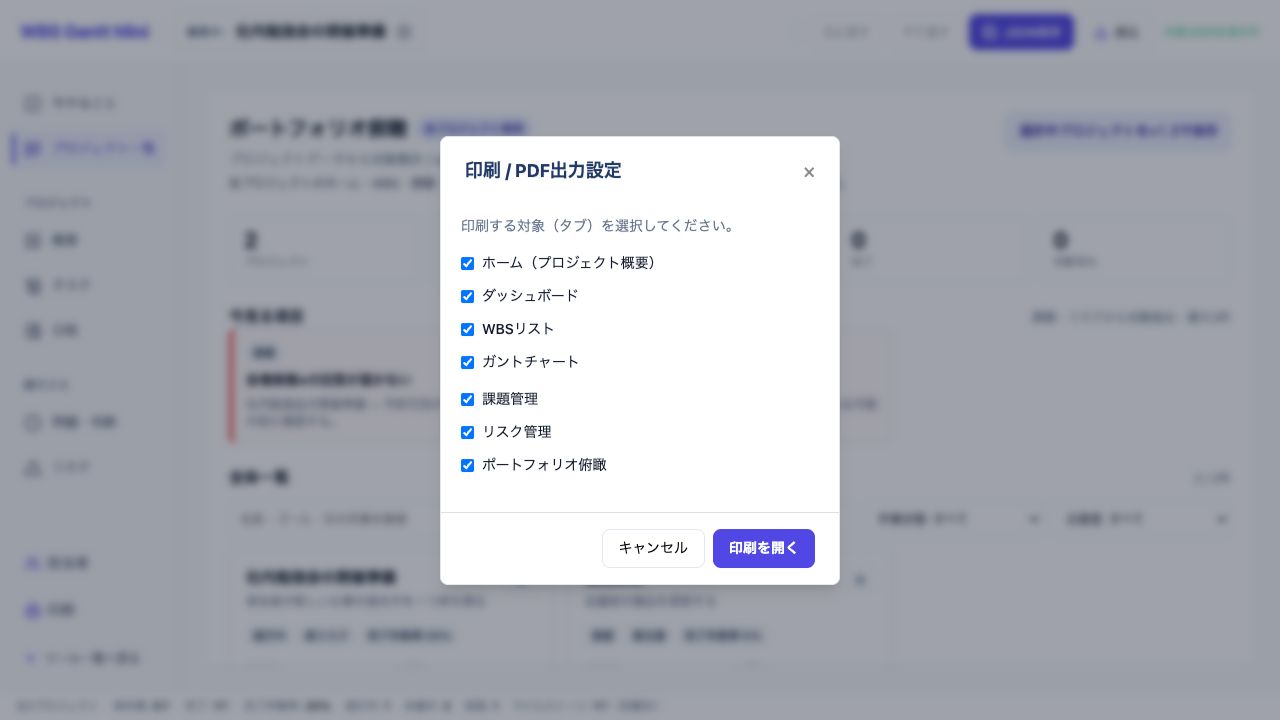
印刷・PDFを作る
- 表示範囲とフィルターを確認し、左下の「印刷」を押します。
- ホーム、ダッシュボード、WBSリスト、ガント、課題、リスク、ポートフォリオから印刷対象を選びます。
- 「印刷を開く」を押し、ブラウザ側のプレビューで対象と改ページを確認します。
- PDFにする場合はブラウザの保存先でPDFを選びます。横長のガントは横向きや縮小率を調整し、末尾が切れていないか確認します。
リセットする前に
設定の「データをリセット」は、保存した内容を空にする操作です。一案件だけなら文書全体を初期状態へ戻して復旧コピーも削除します。複数案件がある場合は選択中を初期化し、他案件を残します。案件そのものの削除ではありません。
- 全案件JSONを保存し、ファイルがあることを確かめます。
- ヘッダーの対象案件と確認メッセージを読み、必要な場合だけ実行します。
- リセット後は内容が空になり、undo/redoの履歴も破棄されます。戻すには保存済みJSONを読み込みます。