はじめに 2026.09.13
02 全体像と画面の使い分け
同じ仕事を、目的に合わせて違う角度から見ています。画面ごとに同じデータを入力し直す必要はありません。
一つの文書に、複数の案件
JSON文書(全案件を保存)
プロジェクトA
概要情報・担当者
タスク・課題・リスク
プロジェクトB
概要情報・担当者
タスク・課題・リスク
日程・概要・プロジェクト一覧・今やることへ表示
目的と画面の対応
| 現在の画面名 | 目的 | 従来の名称 |
|---|---|---|
| 今やること | 全案件の期限や保留を確認 | 日常の確認画面 |
| プロジェクト一覧 | 案件を比較する | ポートフォリオ |
| 概要 | 作業状況と注意点を見る | ダッシュボード |
| タスク | 仕事を登録・更新する | WBSリスト |
| 日程 | 日付を横軸で見る・変更する | ガントチャート |
| 問題・判断 | 課題と対応を記録する | 課題管理 |
| リスク | 将来の懸念と対策を記録する | リスク管理 |
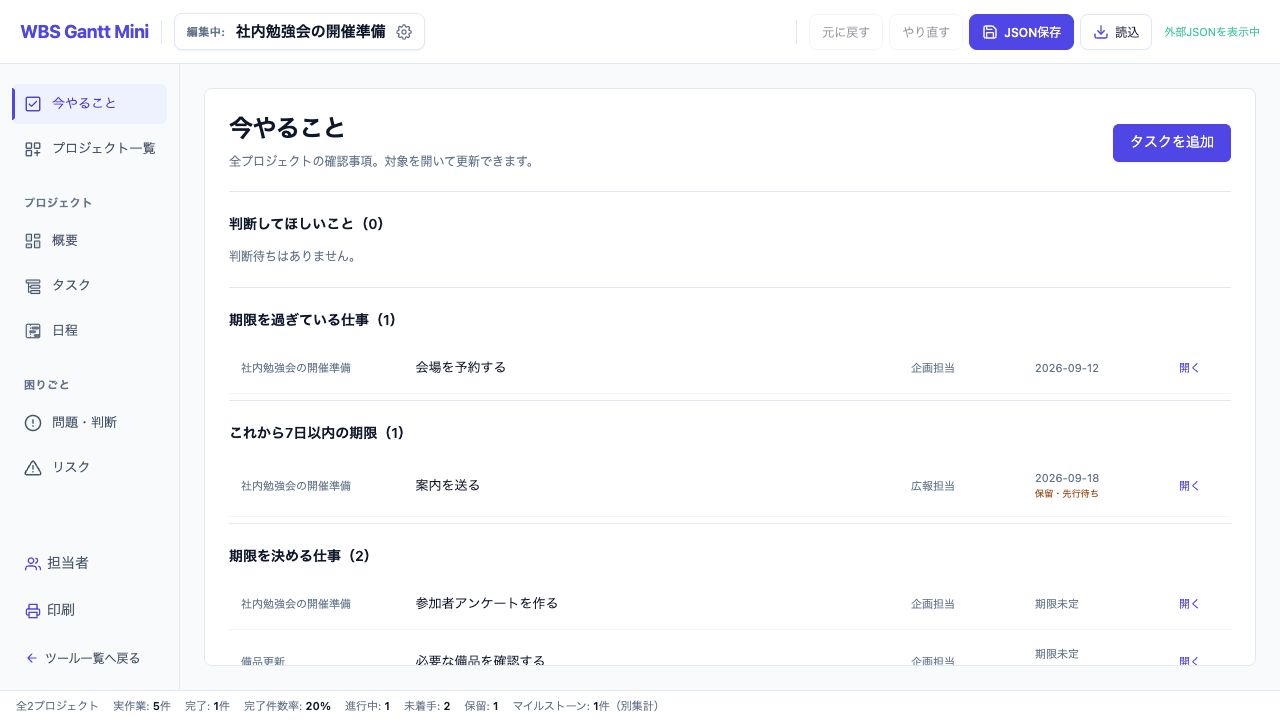
「編集中」と「表示範囲」の違い
ヘッダーの「編集中」は、現在選んでいる案件です。「選択中/全プロジェクト」は、タスク・日程・概要・課題・リスクを見る範囲を切り替えます。全体表示は閲覧が基本です。仕事を直すときは、表示された案件名を確かめて編集へ進みます。
| 画面 | 対象 |
|---|---|
| 概要情報の詳細編集・担当者 | 選択中の案件 |
| タスク・日程・概要・問題・判断・リスク | 選択中/全プロジェクトを切替 |
| 今やること・プロジェクト一覧 | 全案件 |
概要情報を編集するには「概要」→「詳細を編集 →」へ進みます。印刷設定の「ホーム」はこの概要情報を指します。「概要」と「ホーム」は同じ画面ではありません。