操作ガイド 2026.09.13
07 日程と依存関係
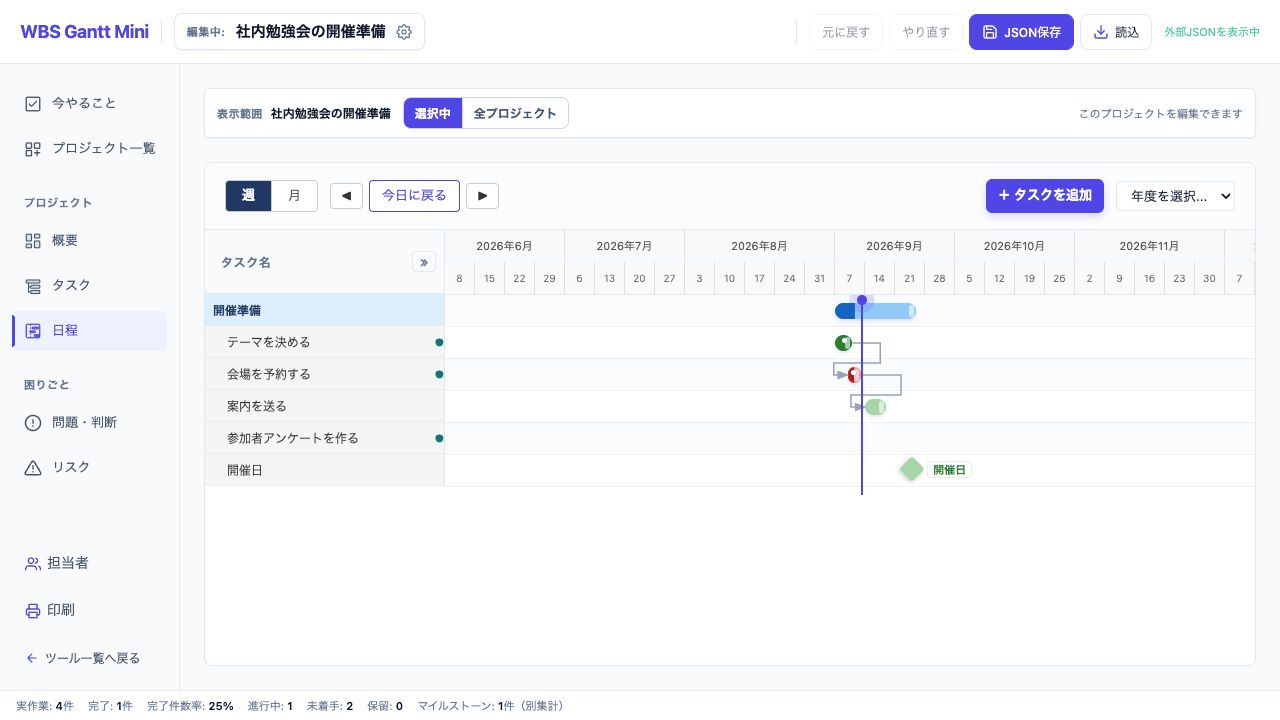
日程はタスクの日付を横に並べた図です。いつ始めて、いつ終えるか、前後の仕事がどうつながるかを確認します。
週表示と月表示
- 左の「日程」を開き、対象案件と表示範囲を確認します。
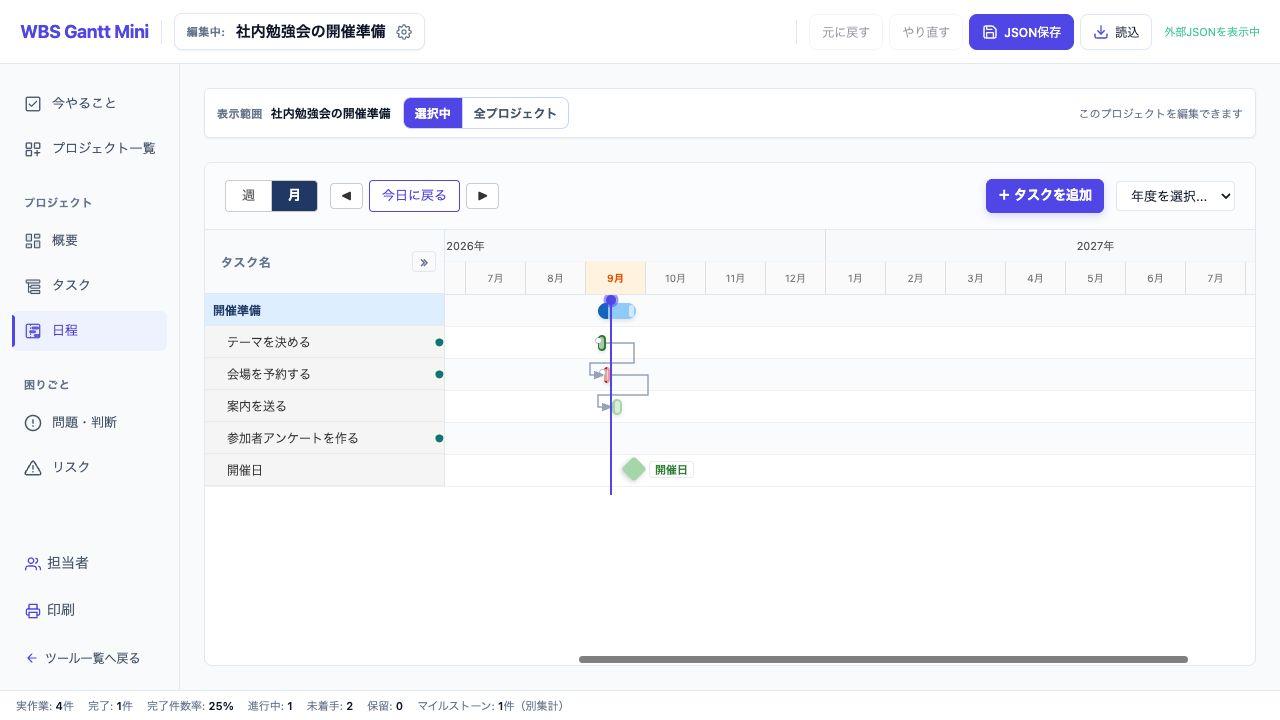
- 「週」で細かい予定、「月」で長めの期間を見ます。左右のボタンや横スクロールで期間を移動できます。
- 「今日に戻る」で今日付近へ戻ります。年度選択でも期間を移動できます。
- 仕事名をクリックすると編集パネルへ進めます。日付が未設定なら「タスク」や編集パネルで入力します。
バー・色・日付の読み方
| 表示 | 意味 |
|---|---|
| 横長のバー | 開始日から期限までの期間。作業進捗も表現 |
| インディゴ/緑/オレンジ | フェーズ/作業/サブタスクの階層色 |
| 赤いバー・期限 | 未完了で期限を過ぎた仕事。定常業務など分類による違いあり |
| 縦の今日線 | 今日の日付の位置 |
| ひし形 | マイルストーン。期間の長さでなく一日の節目 |
| 依存線 | 先行タスクと後続タスクの関係 |
| 行はあるがバーがない | 開始日または期限が未設定など。入力内容を確認 |
日付を変える方法
正確な日付を指定するには仕事名から編集し、開始日・期限を入力して適用します。ガント上では対応するバーを横へドラッグして期間を移動し、右端のハンドルで期限を変更できます。マイルストーンも移動できます。
ドラッグは通常7日単位、Shift併用では1日単位です。全体表示では直接変更せず、対象案件へ進みます。親集約行など編集できない対象では入力パネルで内容を確認してください。
マイルストーンを登録する
- 「詳細指定で追加」から名前を入力し、詳細設定の種別を「マイルストーン」にします。
- 追加する階層と親を選び、節目の日付を設定します。通常の期間を持つ作業とは扱いが異なります。
- 追加後、日程のひし形と一覧の種別を確認します。教材では「開催日」が該当します。
先行タスクを設定する
- 後続となる仕事を開き、「詳細設定」へ進みます。
- 「先行タスク」で、先に終える仕事を選びます。Ctrl/Cmdを押しながら複数選択できます。
- 両方の日付を確認して適用します。日付が揃っていて開始日が先行の終了日より早い場合、先行の終了日へ調整されます。
- 一覧の先行件数と日程の依存線を確認します。依存線そのものを描いて新しい関係を作る機能はありません。
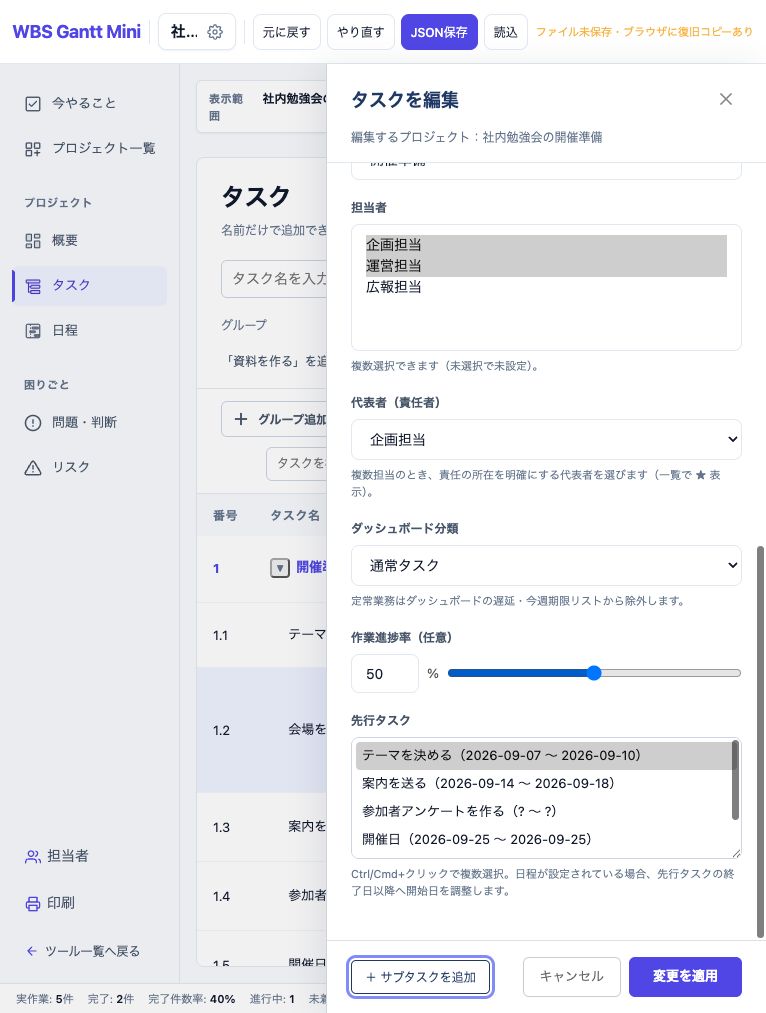
例:会場予約が9月16日まで延びた
教材では会場予約が9月10〜12日、案内送付が9月14〜18日で、案内は会場予約を先行に指定しています。会場予約の期限を9月16日にすると、案内の開始日は9月16日、期限は9月20日へ動きます。4日の日付差を保った調整です。
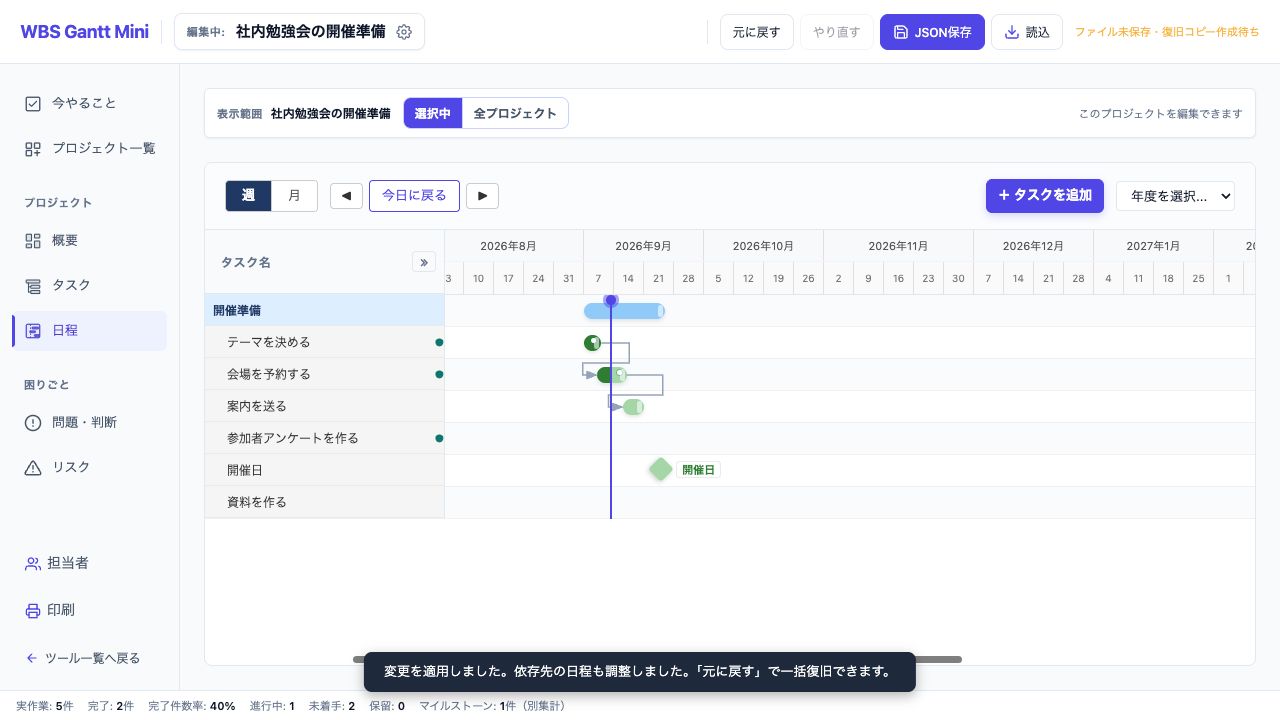
先行の終了日と後続の開始日は同じ日になる場合があります。翌営業日にする機能ではなく、休日を除いた日数計算でもありません。先行を早めても、後続を必ず自動で前倒しするわけではありません。日付未定の仕事を自動で予定化することもありません。