操作ガイド 2026.09.13
10 複数プロジェクトを見渡す
プロジェクト一覧は、各案件に入力した情報を自動でまとめる比較画面です。ここで同じ仕事を二重に入力する必要はありません。
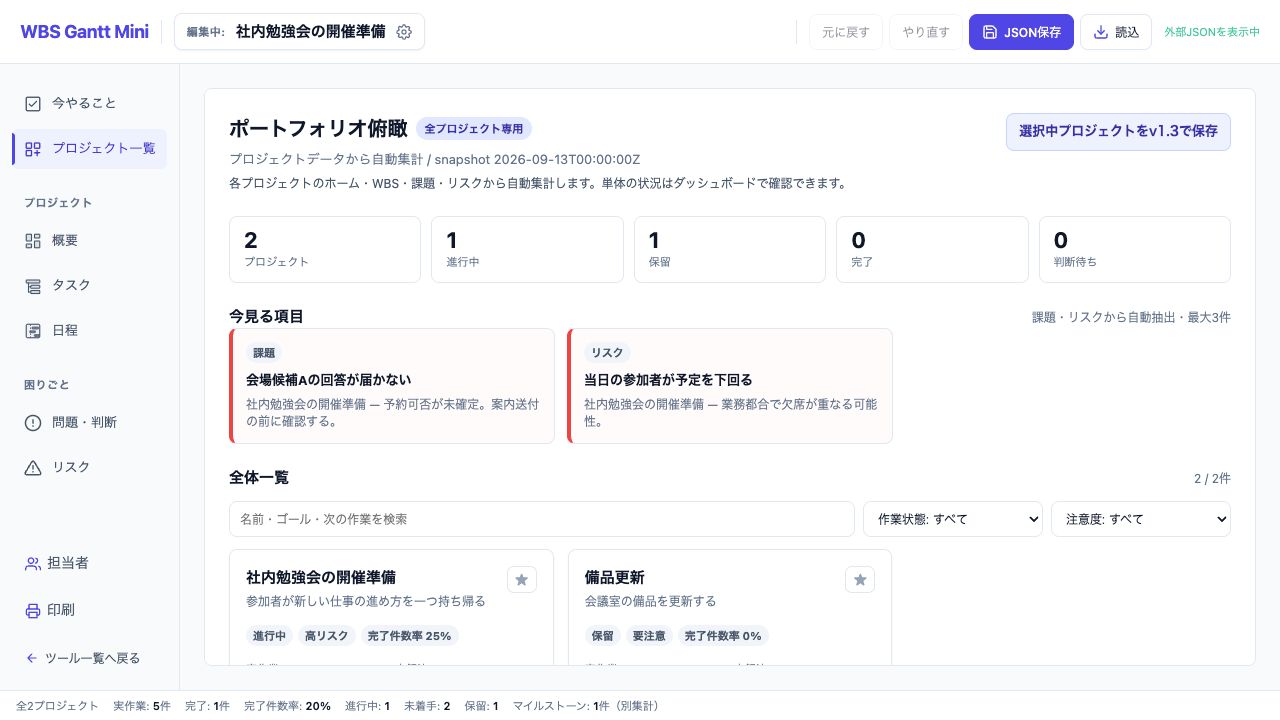
案件を探して開く
- 左の「プロジェクト一覧」を開きます。この画面は全案件専用です。
- 名前・ゴール・次の作業の検索、作業状態と注意度の絞り込みで対象を探します。
- 案件カードの実作業件数、未解決の課題・リスク、着手候補を読みます。
- 「このプロジェクトを開く」で対象案件へ進み、ヘッダーの案件名を確認して更新します。
状態と注意度
| 表示 | 意味 |
|---|---|
| 未着手/進行中/保留/完了 | 記録された作業状況から導いた案件の状態 |
| 判断待ち | 未解決の判断属性付き課題がある |
| 高リスク | 未完了リスクのスコアが10以上 |
| 要注意 | 未解決課題、未完了リスク、保留作業などがある |
| 通常 | 上記の注意条件に該当しない |
注意度は判断待ち、高リスク、要注意の順に強い条件を採用します。事業の重要度や会社としての優先順位を自動で決めるものではありません。
ピン留めと「今見る項目」
案件カードの★でピン留め・解除ができます。ピン留めは表示順を整えるための指定で、作業の状態は変えません。JSON保存で持ち運べます。
現行の「今見る項目」は各案件の課題・リスクから最大3件を自動抽出します。全件の一覧ではありません。画面「今やること」の期限や保留区分とは別の仕組みです。旧JSONの互換表示ではピン留め注視事項が表示される場合があります。
全案件のタスクを確認する
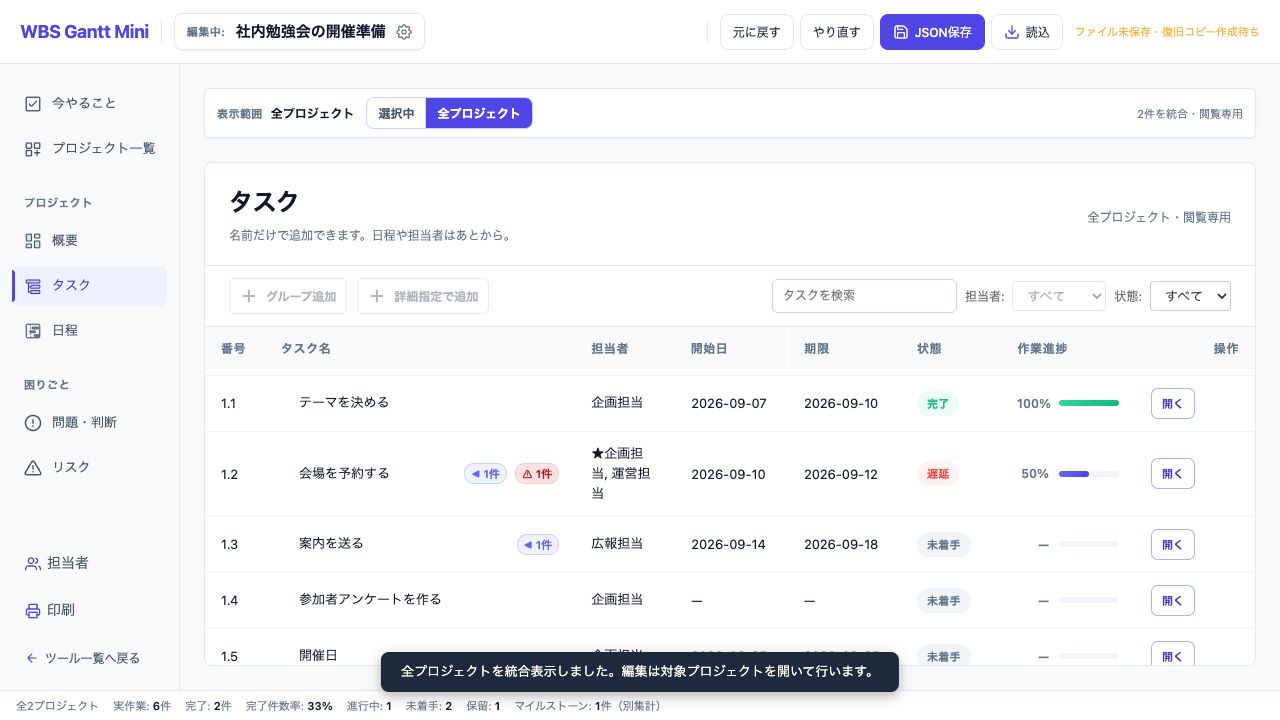
- 「タスク」を開き、表示範囲を「全プロジェクト」にします。
- 案件ごとの見出しの下に、既存のWBSが並びます。見出しの折りたたみや検索で対象を絞ります。
- 編集したい仕事では対象案件名を確認して編集へ進みます。横断タスク編集を閉じると元の文脈へ戻ります。
- 課題・リスクなどで案件を「開く」場合は、選択案件そのものが切り替わる点も確認します。
着手候補は記録に基づく
日付、先行作業、保留、階層の条件などを見て候補を示します。「実行可能な次の作業はありません」と出たら、先行作業や保留理由を確認してください。人員の空きや実際の承認状況を完全に判断するものではありません。