最初の一件 2026.09.13
03 はじめての操作
名前だけで仕事を登録し、状態を変更して保存する。この一巡ができれば、日常利用を始められます。
始める前に
配布されたv2.1.0のHTMLファイルをブラウザで開きます。すでに自分の作業が表示されている場合は、先に「JSON保存」で退避してください。練習では新規案件を使うか、退避後に教材JSONを読み込みます。
1 名前だけで3件登録する
- 左の「タスク」を開き、表示範囲を「選択中」にします。ヘッダーの案件名を確認します。
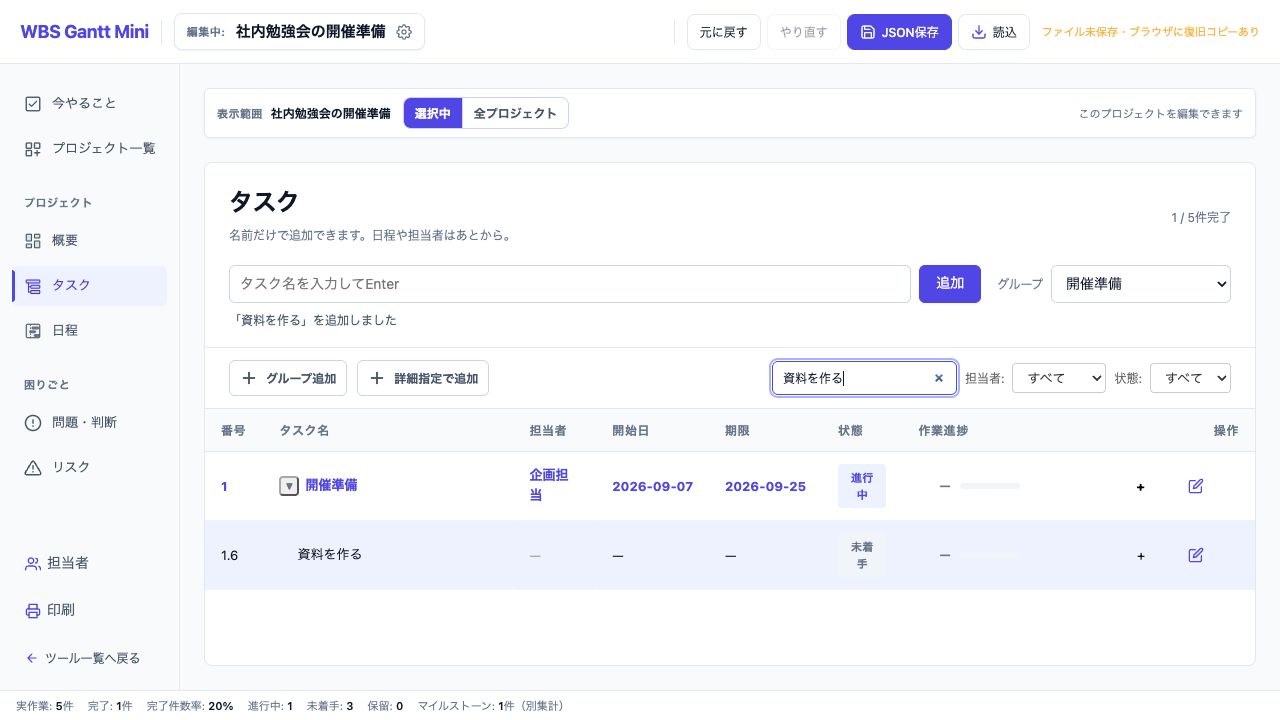
- 「新しいタスク名」に「資料を作る」と入力し、Enterキーを押します。
- 同じように「参加者へ連絡する」「当日の持ち物を確認する」を追加します。追加先のグループを選べます。
- 一覧に3件増えたことを確認します。開始日・期限・進捗の「—」は未設定で、入力エラーではありません。
2 必要な情報を足す
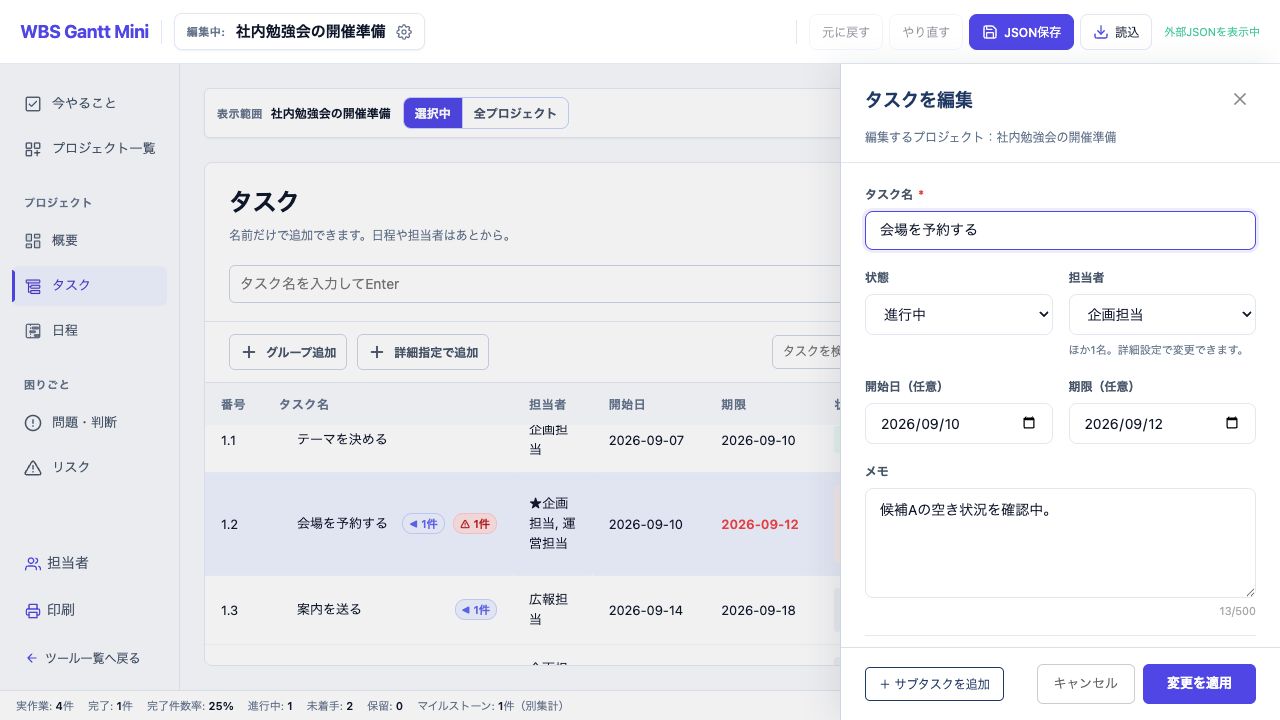
- 追加したタスク名をクリックします。右側に「タスクを編集」が開きます。
- 必要なら担当者・開始日・期限・メモを入力します。担当者候補がなければ一旦閉じ、「担当者」から登録します。
- 「変更を適用」を押します。キャンセルまたは×は入力内容を適用せず閉じます。
- 一覧の名前・担当者・期限を見て、変更した行が正しいことを確かめます。
3 完了と取り消しを試す
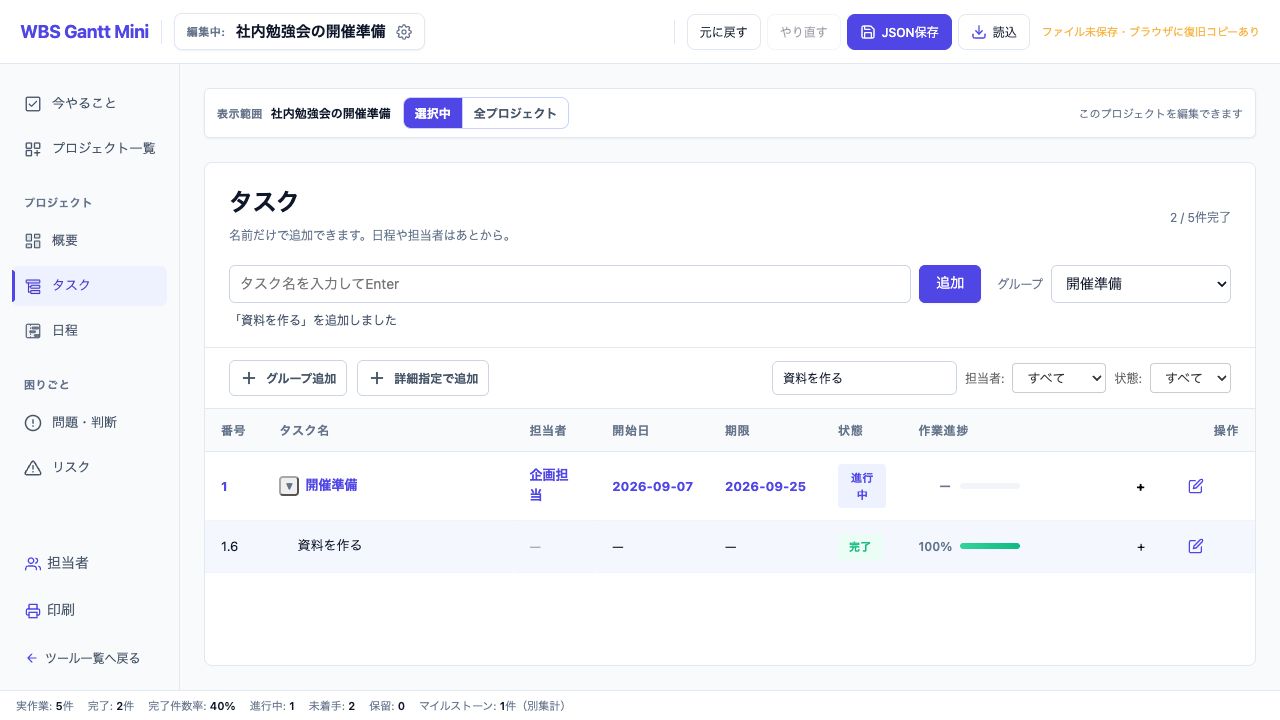
- 練習用の一件を開き、「状態」を「完了」にして「変更を適用」を押します。
- ヘッダーの「元に戻す」を押し、直前の変更が戻ることを確認します。
- 「やり直す」で変更を再適用できます。最終的に残したい状態にします。
4 JSONを保存して再開する
- ヘッダーの「JSON保存」を押します。すべての案件が一つのファイルに書き出されます。
- ブラウザのダウンロード先で、保存したJSONファイルの名前と存在を確認します。
- 保存後、「読込」からそのJSONを選びます。未保存の内容がある場合は確認が表示されるため、退避してから進めます。
- 案件名、追加した3件、変更した状態を確認します。次回もこのJSONから続けられます。