最初の一件 2026.09.13
04 プロジェクトと担当者
プロジェクトは、目的・担当者・タスク・課題・リスクをまとめる単位です。最初に境界を決めると、仕事を整理しやすくなります。
案件を追加・切り替える
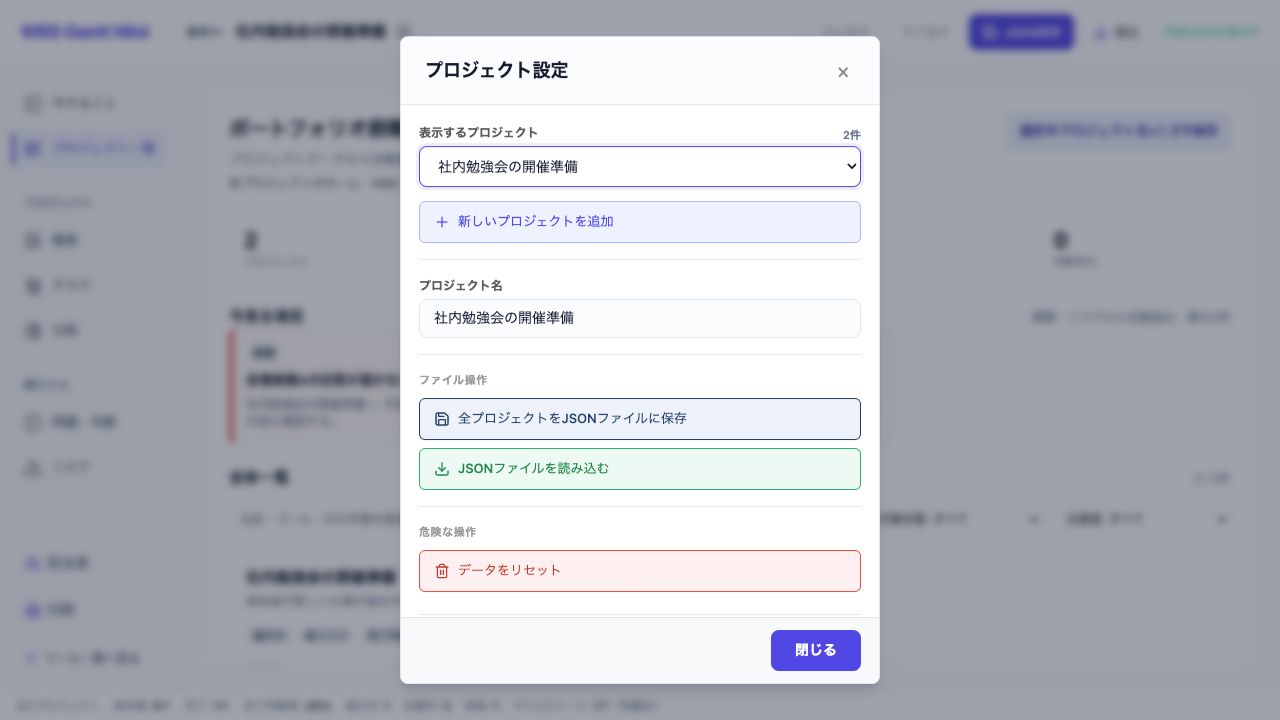
- ヘッダーの「編集中: 案件名」をクリックし、「プロジェクト設定」を開きます。
- 「新しいプロジェクトを追加」を押すと、空の案件が追加され、その案件へ切り替わります。
- 「プロジェクト名」を入力します。名称の変更は入力に応じて反映されるため、閉じる前に名前を確認します。
- 既存案件へ戻るには「表示するプロジェクト」で名前を選びます。切替後はヘッダーの案件名を確認します。
案件の目的を記録する
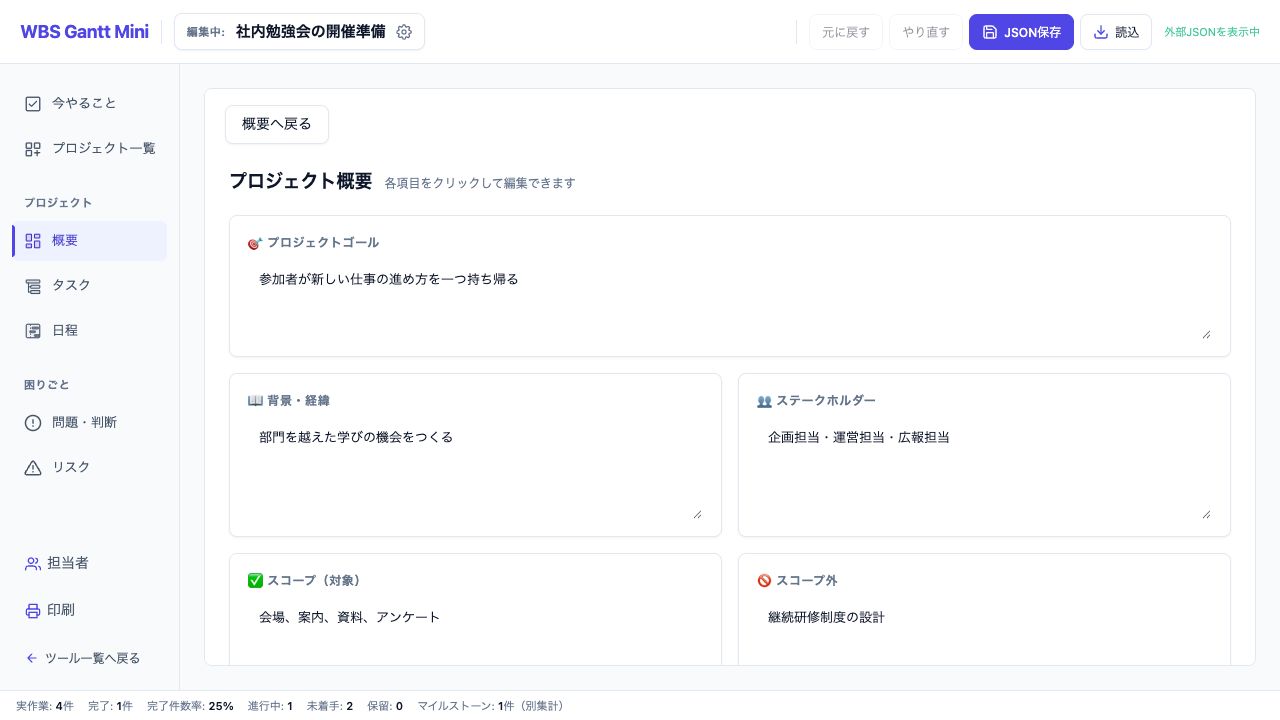
- 「概要」を開き、「詳細を編集 →」を押します。
- ゴール・背景・対象範囲などを入力します。これらの入力は内容に応じて反映されます。
- 「概要へ戻る」を押し、ゴールが表示されていることを確認します。最後にJSON保存します。
| 項目 | 書くこと | 教材の例 |
|---|---|---|
| ゴール | 実現したい結果 | 仕事の進め方を一つ持ち帰る |
| 背景 | なぜ必要か | 部門を越えた学びの機会をつくる |
| 対象範囲 | 今回行うこと | 会場・案内・資料・アンケート |
| 対象外 | 今回行わないこと | 継続研修制度の設計 |
| 関係者 | 関わる人や役割 | 企画・運営・広報 |
| リスク・懸念事項 | 案件全体で気になること | 参加人数と会場の確保 |
担当者を登録して割り当てる
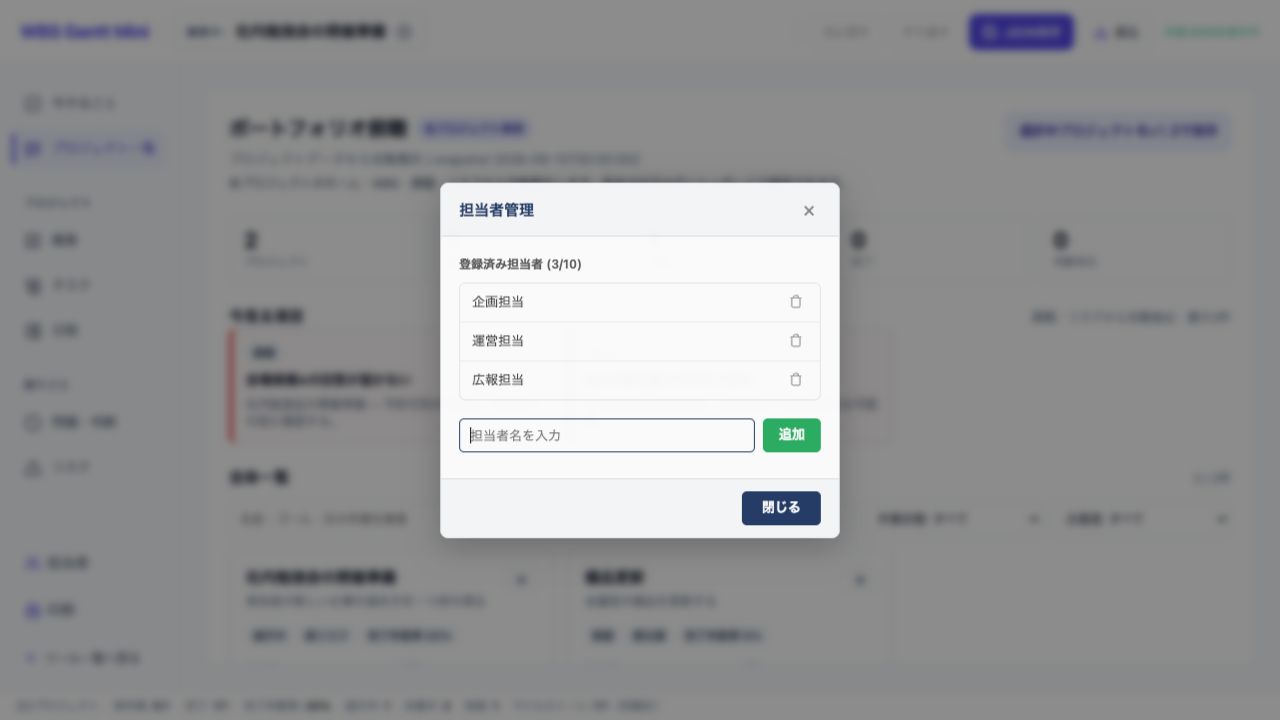
- 左下の「担当者」を開き、名前を入力して「追加」を押します。
- 登録名が一覧に現れたら「閉じる」を押します。通常の画面から登録できる人数は1案件10名までです。
- タスク名をクリックし、基本入力の「担当者」を選択して「変更を適用」を押します。
- 複数人で行う場合は「詳細設定」の担当者一覧でCtrl/Cmdを押しながら選び、「代表者(責任者)」を指定します。代表者は一覧の★で分かります。
案件を整理するときの制約
案件の削除・複製は未実装です。「データをリセット」は案件を消す操作ではなく、対象案件の中身を空にする操作です。必要な内容を残す方法は保存とリセットで確認してください。担当者は案件ごとに登録され、別案件と自動共有されません。