操作ガイド 2026.09.13
05 タスクを追加・整理・更新する
毎日の作業は「タスク」から。名前で追加し、必要な仕事を探して、その場で更新できます。
基本の追加と詳細追加
「新しいタスク名」に1〜200文字で入力し、Enterまたは「追加」で登録します。追加先を指定しなければ、新しい「作業」グループを作ってその下へ追加できます。日程や担当者はあとからで構いません。
「グループ追加」は仕事をまとめるフェーズの入口です。「詳細指定で追加」は最初から種別・階層・親などを指定するときに使います。行の「+」や右クリックの追加メニューでは、その仕事の位置を基準に追加します。
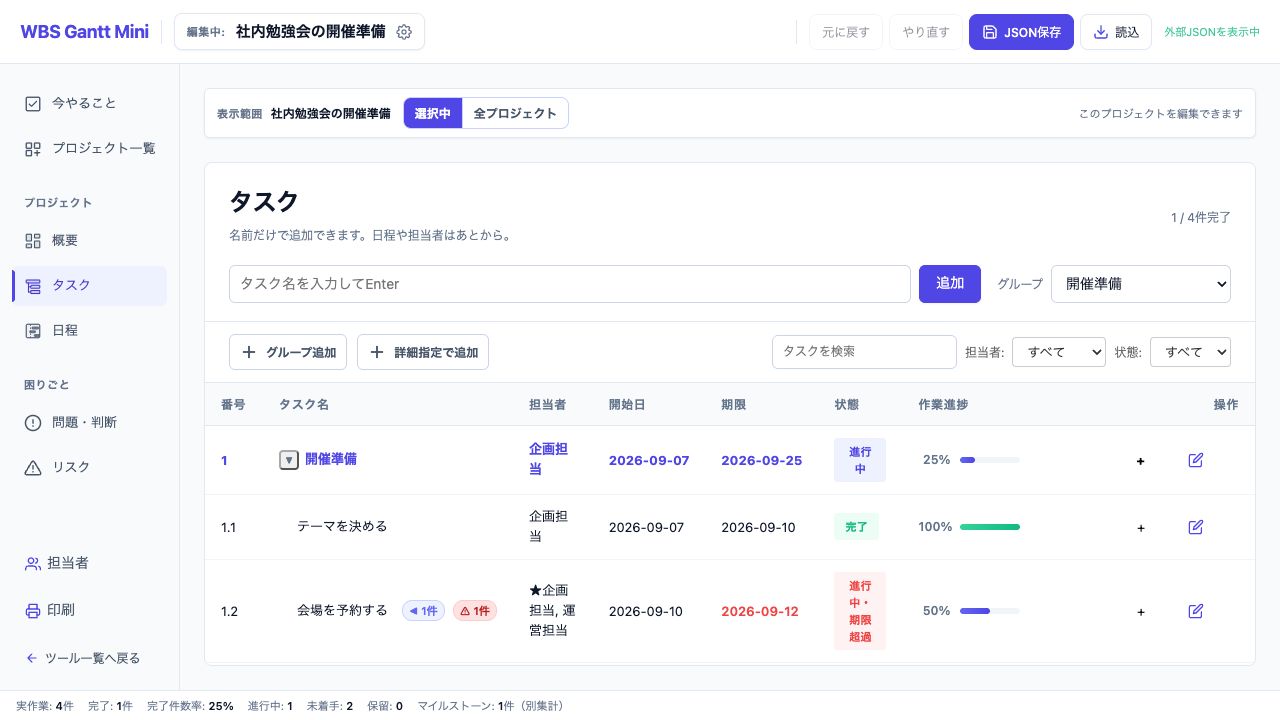
3層の仕事の分け方
| 階層 | 役割 | 例 |
|---|---|---|
| 1 フェーズ | 作業の大きなまとまり | 開催準備 |
| 2 作業 | 実行する仕事 | 会場を予約する |
| 3 サブタスク | 作業をさらに分けた仕事 | 空き状況を確認する、申込書を送る |
子作業を持つ親行は集約行です。実作業の件数には子の末端だけを数えます。全案件表示で追加される案件見出しは、WBSの第4階層ではありません。
編集パネルの基本項目
| 項目 | 入力・操作 | 結果 |
|---|---|---|
| タスク名 | 必須、200文字以内 | 一覧と日程の名前が変わる |
| 状態 | 未着手/進行中/完了/保留 | 完了では作業進捗が100%になる |
| 担当者 | 任意、候補から選択 | 複数担当は詳細設定で管理 |
| 開始日・期限 | どちらも任意。期限は開始日以降 | 日付が揃うと日程へ表示できる |
| メモ | 任意、500文字以内 | 名称とともに検索できる |
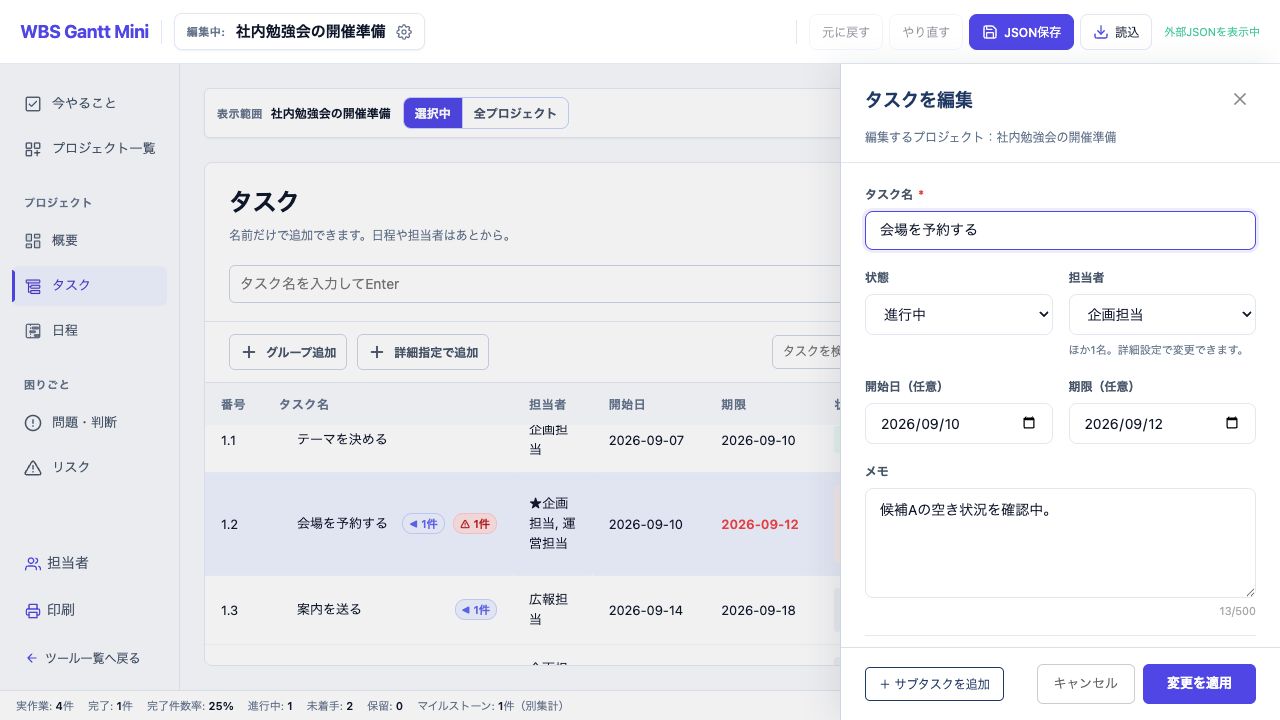
「変更を適用」で確定、「キャンセル」・×・Escで適用せず閉じます。タスクパネルは背景クリックでは閉じません。名称・メモだけの変更では、日程連動を実行しません。
詳細設定でできること
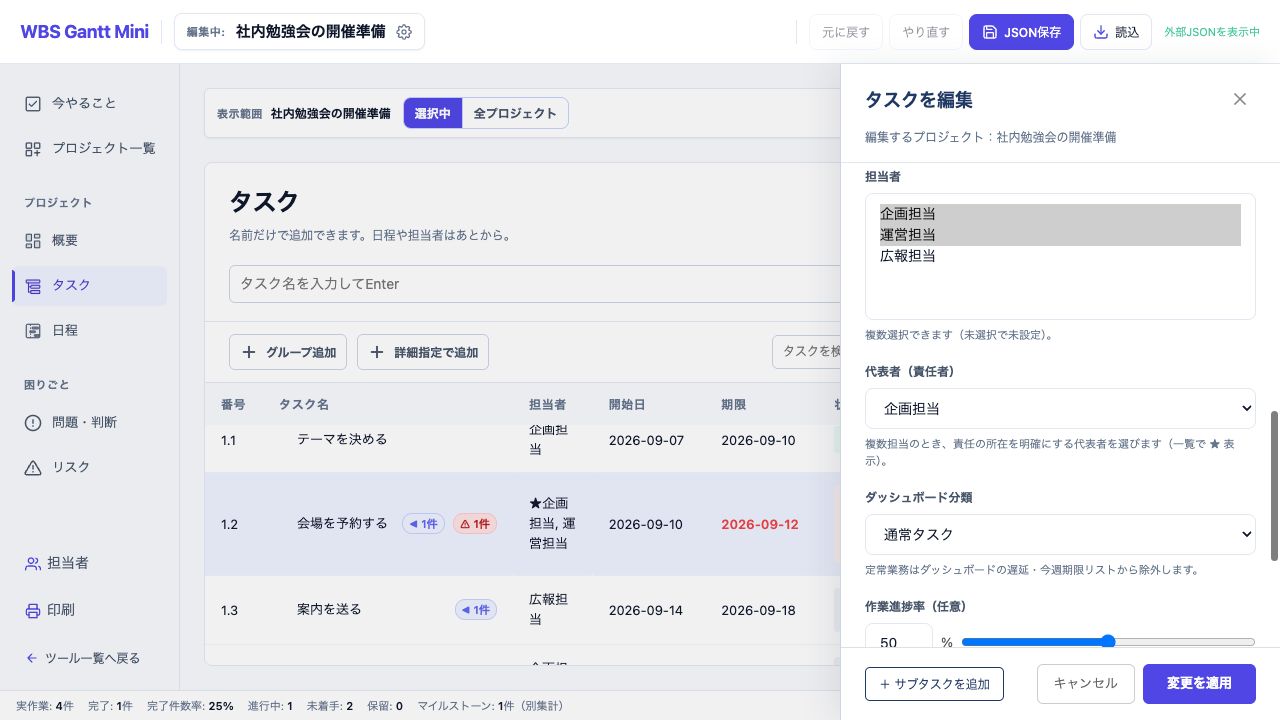
| 項目 | 使う場面 |
|---|---|
| 通常タスク/マイルストーン | 期間のある作業と、開催日などの節目を区別 |
| 親・階層 | 新規追加時に仕事の所属を指定 |
| 複数担当・代表者 | 作業する人と取りまとめる人を明確にする |
| ダッシュボード分類 | 通常/定常業務/重要タスクを区別 |
| 作業進捗率 | 0〜100%の作業見積もりを入力。空欄は不明 |
| 先行タスク | 先に終わる必要がある仕事を指定 |
定常業務はダッシュボードの遅延・今週期限などから除外されますが、実作業としての件数から一律に除外されるわけではありません。集計の違いを確認する。
探す・絞る・並べ替える
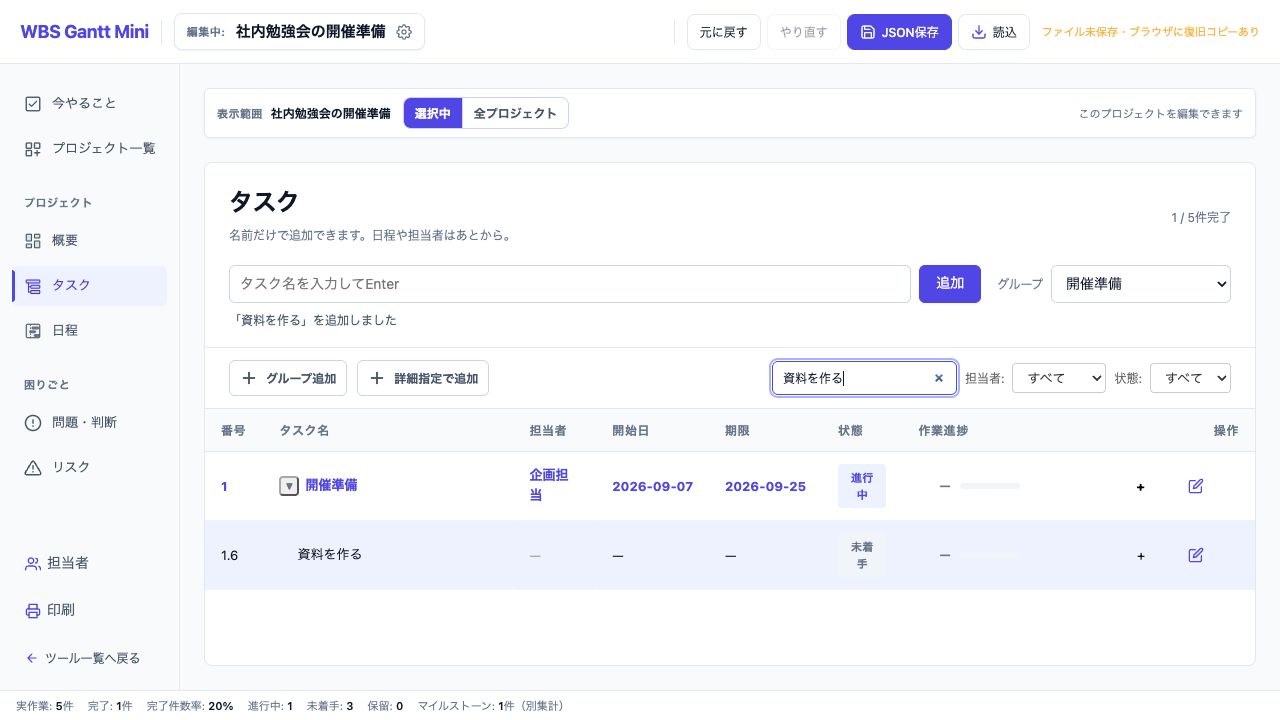
- 「タスクを検索」に名前やメモの一部を入力します。空にすると検索を解除できます。
- 担当者・状態の選択肢で対象を絞れます。見つからないときは、案件・表示範囲・検索・フィルター・折りたたみを順に確認します。
- フェーズ名の左の三角で開閉します。行の移動ハンドルや上へ/下へで、同じ親の仕事の順序を調整します。
- 状態は行の状態ボタンからも変更できます。日付や作業進捗などの対応セルはダブルクリックで直接編集できます。入力してEnterで確定、Escで中止します。
削除・変更履歴・取り消し
行の削除操作は確認メッセージを読んでから実行します。親を削除すると子孫タスクも削除対象です。関連する先行指定や課題の紐付けも影響を受けます。必要な作業は先にJSONへ退避してください。
| 機能 | 何をするか | 保持範囲 |
|---|---|---|
| 変更履歴 | タスクの変更前後を読む | タスクごとに記録される直近20件。表示用で復元ボタンではない |
| 元に戻す/やり直す | ページ内の内容変更を戻す・再適用する | 文書全体で直近20変更。読込・リセット・再読込で消える |
| JSON保存 | 次回利用・引き継ぎのためにデータを書き出す | 利用者が保管するファイル |
文字入力中の取り消しと、文書全体の取り消しは別です。文書の変更を戻す場合は編集パネルを閉じ、ヘッダーのボタンを使うと対象が明確です。